Wie verwende und verwalte ich 2FA in der Partner-Konsole?
Nach der Einrichtung von 2FA wird bei jeder Anmeldung an der Partner-Konsole mit Ihrem Benutzernamen dieser Bildschirm angezeigt:
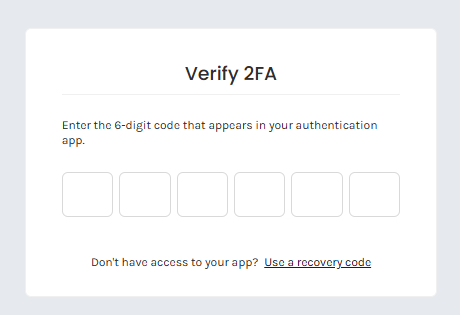
Sie müssen dann die App auf Ihrem Mobiltelefon öffnen, um den sechsstelligen OTP-Code einzugeben. Wenn Sie zu diesem Zeitpunkt keinen Zugriff auf die App haben, können Sie auf "Wiederherstellungscode verwenden" klicken.
Anschließend können Sie einen der zuvor bereitgestellten Wiederherstellungscodes eingeben. Diese Wiederherstellungscodes sind persönlich und können nur einmal verwendet werden. Wenn Sie einen davon bereits verwendet haben, können Sie ihn daher nicht erneut verwenden.
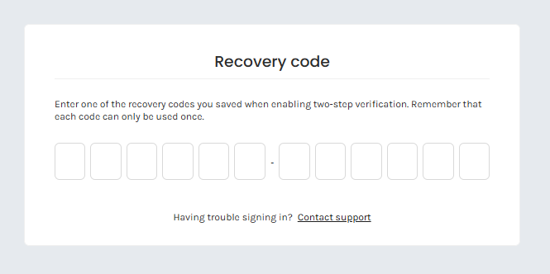
Wenn Sie auch keinen Zugriff auf einen dieser Wiederherstellungscodes haben, müssen Sie den Support unter support@cyberguardian.tech kontaktieren.
Falls erforderlich, beispielsweise wenn Sie Ihr Mobiltelefon gewechselt haben oder eine andere 2FA-App verwenden möchten, können Sie die 2FA für Ihr Benutzerkonto zurücksetzen. Klicken Sie dazu oben rechts auf das Benutzersymbol, um Ihr Konto aufzurufen, und anschließend auf die Schaltfläche Zurücksetzen.
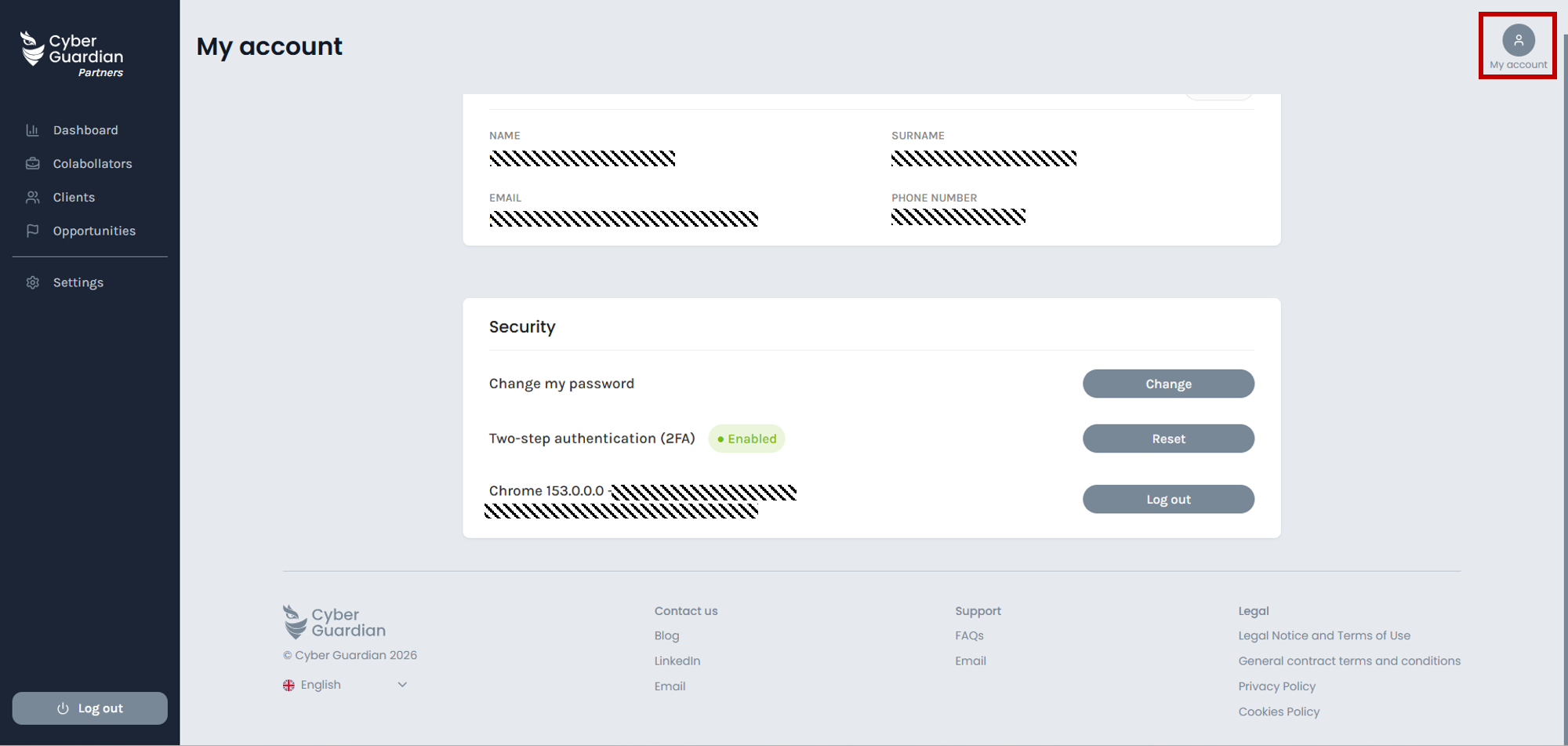
Dadurch können Sie die 2FA für Ihr Konto erneut konfigurieren. Cyber Guardian fordert Sie ein letztes Mal auf, den 2FA-Code aus Ihrer aktuellen App einzugeben. Sobald Sie ihn eingegeben haben, werden Sie automatisch abgemeldet. Wenn Sie sich erneut anmelden, können Sie die oben beschriebenen Schritte wiederholen. Wir empfehlen Ihnen, vor Schritt 4 die vorherige Verbindung aus Ihrer App zu löschen, um Verwechslungen mit der neuen Verbindung zu vermeiden.
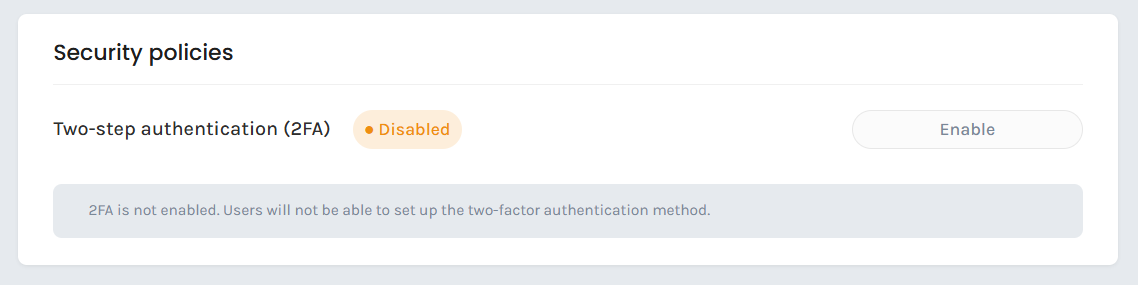
Wichtig: Wenn Sie die 2FA-Richtlinie deaktivieren, beachten Sie bitte, dass sie für alle Benutzer der Partner-Konsole deaktiviert wird, die sich mit Benutzernamen und Passwort authentifizieren. Cyber Guardian fordert diese Benutzer daher bei der nächsten Anmeldung nicht zur 2FA auf. Gehen Sie dazu zu Einstellungen > Unternehmen und klicken Sie auf die Schaltfläche Deaktivieren:
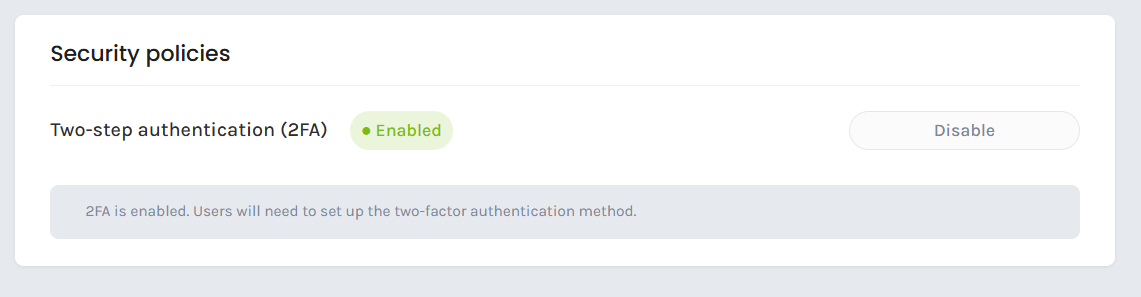
Die 2FA-Richtlinie Ihres Unternehmens ist jetzt deaktiviert.