Com activo el 2FA per accedir a Cyber Guardian?
En activar la Política 2FA, tots els usuaris de la teva empresa que s’autentiquin a Cyber Guardian amb un nom d’usuari i una contrasenya estaran obligats a instal·lar i configurar una aplicació als seus mòbils, com Google Authenticator o Microsoft Authenticator, per poder iniciar sessió a la plataforma utilitzant un codi temporal generat automàticament al seu mòbil.
Per activar la Política 2FA a la teva empresa com a client de Cyber Guardian, segueix els passos de l’1 al 6:
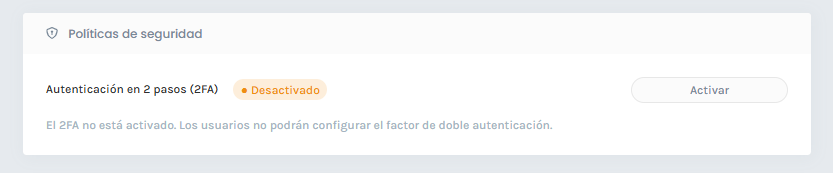
1. A l’apartat Configuració > El meu compte, activa la Política 2FA.
2. Tanca la sessió, torna a la pantalla de Login i introdueix el teu usuari i contrasenya. A continuació, veuràs una pantalla com aquesta.
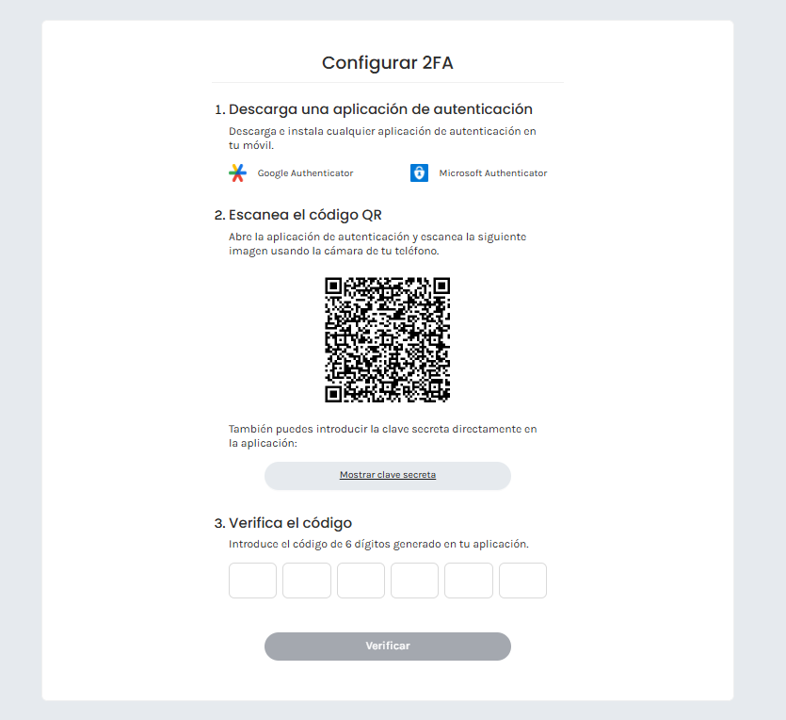
3. Descarrega i instal·la al teu mòbil l’app Google Authenticator o Microsoft Authenticator des de Google Play Store si el teu mòbil és Android, o des de l’Apple Store si el teu mòbil és iOS.
4. Captura amb aquesta app el codi QR que et mostrem a la pantalla. També tens l’opció d’utilitzar la clau secreta de l’aplicació. En fer-ho, veuràs que a l’app es crea una connexió amb Cyber Guardian i el teu nom d’usuari, que mostra un codi OTP (One Time Password) de 6 dígits que va canviant amb el temps.
5. Introdueix el codi OTP que mostra l’app a la finestra anterior. El teu 2FA ja està configurat.
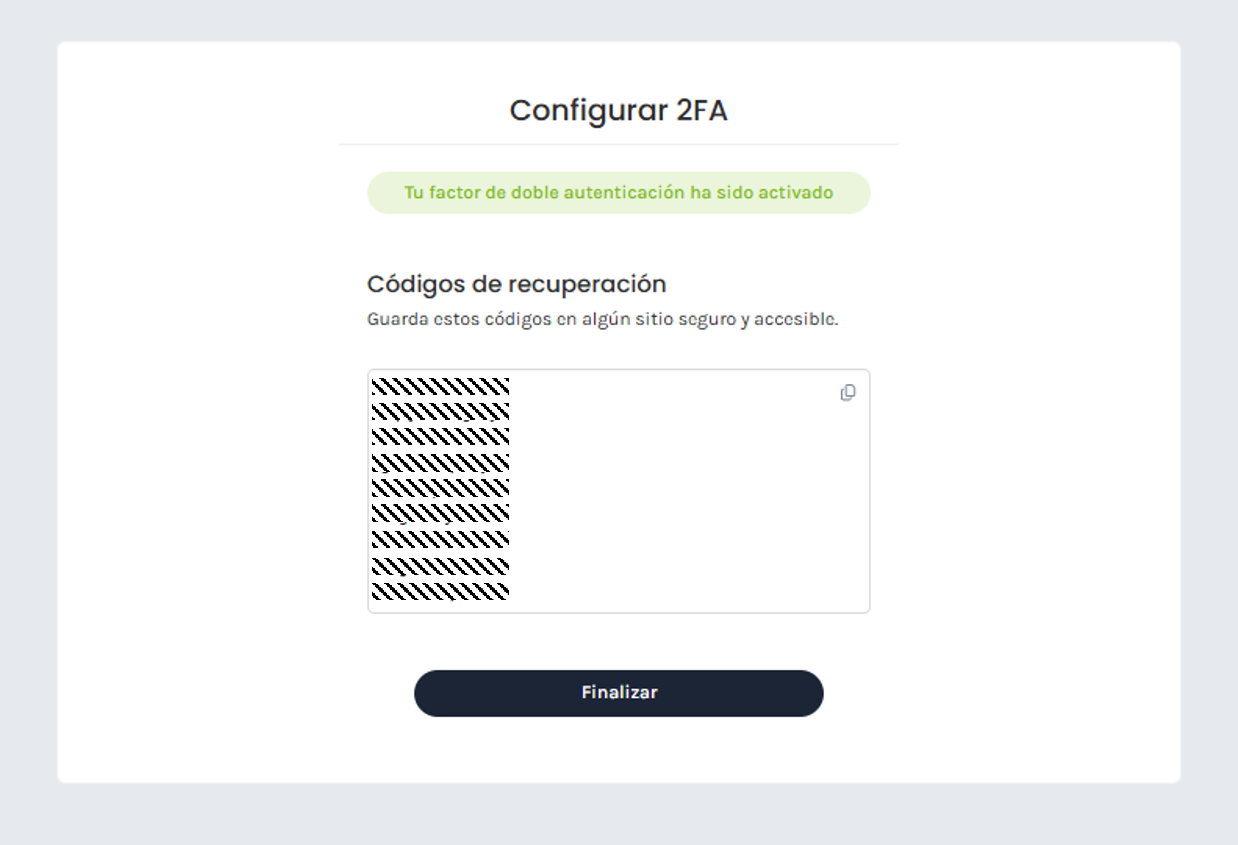
6. Codis de recuperació. Veuràs la pantalla de confirmació següent. Aquesta finestra et facilita 9 codis de recuperació d’un sol ús. Desa aquests codis de recuperació en una ubicació segura diferent del teu mòbil (per si en algun moment no poguessis accedir a l’OTP de 6 dígits al teu mòbil).
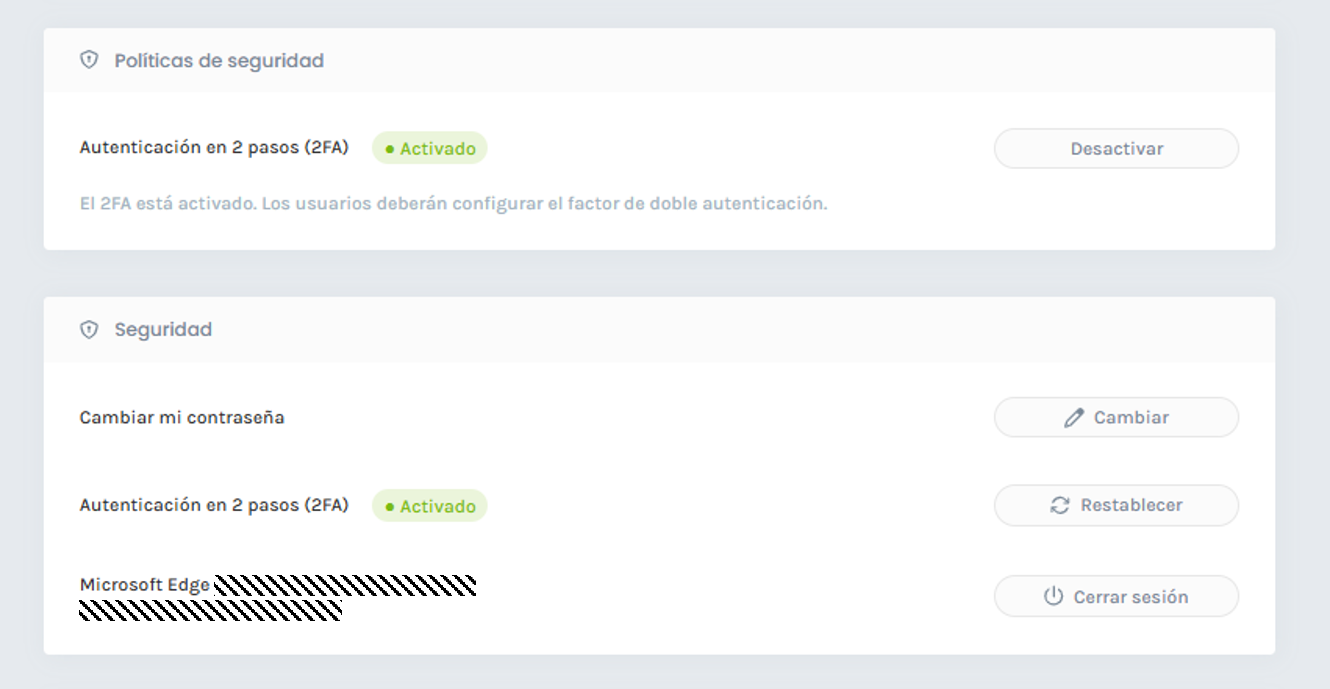
Ara tens accés a la plataforma mitjançant 2FA i, si tornes a Configuració > El meu compte, veuràs aquesta informació, on pots comprovar que la Política 2FA està activada a la teva empresa i que el teu compte d’usuari també té el 2FA actiu.
A partir d’aquest moment, cada vegada que iniciïs sessió amb el teu usuari a la plataforma, veuràs aquesta pantalla:
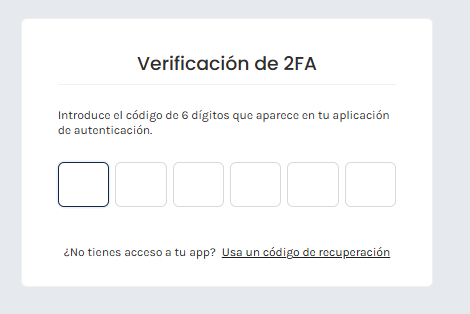
Hauràs de consultar l’app al teu mòbil en aquell moment per poder introduir el codi OTP de 6 dígits. Si en aquell moment no tens accés a l’app, podràs prémer "Utilitza un codi de recuperació".
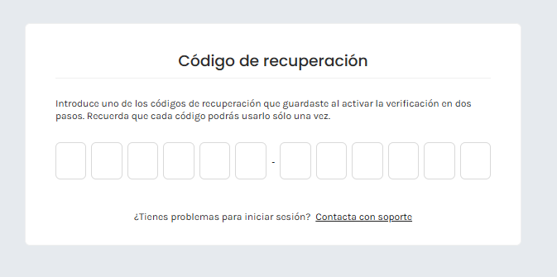
On podràs introduir un dels codis de recuperació que t’hem facilitat prèviament. Aquests codis de recuperació són d’un sol ús, per la qual cosa, si ja n’has utilitzat algun anteriorment, no el podràs tornar a utilitzar.
Si tampoc no tens accés a cap d’aquests codis de recuperació, hauràs de contactar amb el servei de suport a support@cyberguardian.tech
Si ho necessites, per exemple, si has canviat de mòbil o si vols canviar l’app de 2FA, a l’apartat Configuració > El meu compte podràs restablir el 2FA del teu compte d’usuari prement el botó Restablir.
Això et permetrà tornar a configurar el 2FA del teu compte. Per fer-ho, Cyber Guardian et sol·licitarà per última vegada el codi 2FA de l’app actual i, un cop l’hagis introduït, la teva sessió es tancarà automàticament. Quan tornis a iniciar sessió, podràs repetir els passos indicats anteriorment. Et recomanem que abans del pas 4 eliminis la connexió anterior de la teva app per evitar confusions amb la connexió nova.
Important: Si decideixes desactivar la Política 2FA, tingues en compte que es desactivarà per a tots els usuaris amb accés d’administrador o de visualització a Cyber Guardian i, per tant, Cyber Guardian no els demanarà el 2FA la pròxima vegada que iniciïn sessió. Per fer-ho, prem Desactivar.