¿Cómo utilizo y gestiono el 2FA en la Consola de Partners?
Una vez configurado el 2FA, cada vez que inicies sesión con tu usuario en la Consola de Partners, verás esta pantalla:
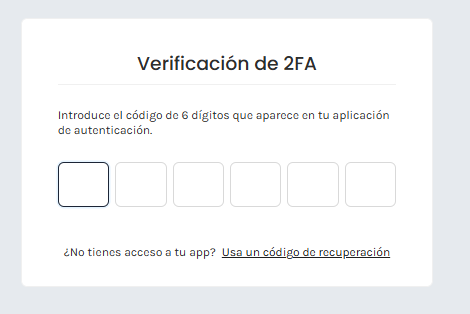
Tendrás que consultar la app en tu móvil en ese momento para poder introducir el código OTP de 6 dígitos. Si en ese momento no tienes acceso a la app, podrás pulsar en "Usa un código de recuperación".
Donde podrás introducir uno de los códigos de recuperación que te facilitamos previamente. Estos códigos de recuperación son personales y de un solo uso, por lo que si ya utilizaste previamente alguno de ellos no lo podrás volver a utilizar.
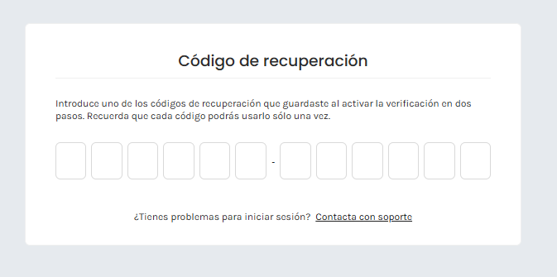
Si tampoco tienes acceso a alguno de esos códigos de recuperación, tendrás que contactar con soporte en support@cyberguardian.tech
Si lo necesitas, por ejemplo si has cambiado de móvil o si quieres cambiar la app de 2FA puedes restablecer el 2FA de tu cuenta de usuario. Para ello pulsa el icono del usuario arriba a la derecha para ver Tu Cuenta de usuario y después pulsa el botón Restablecer.
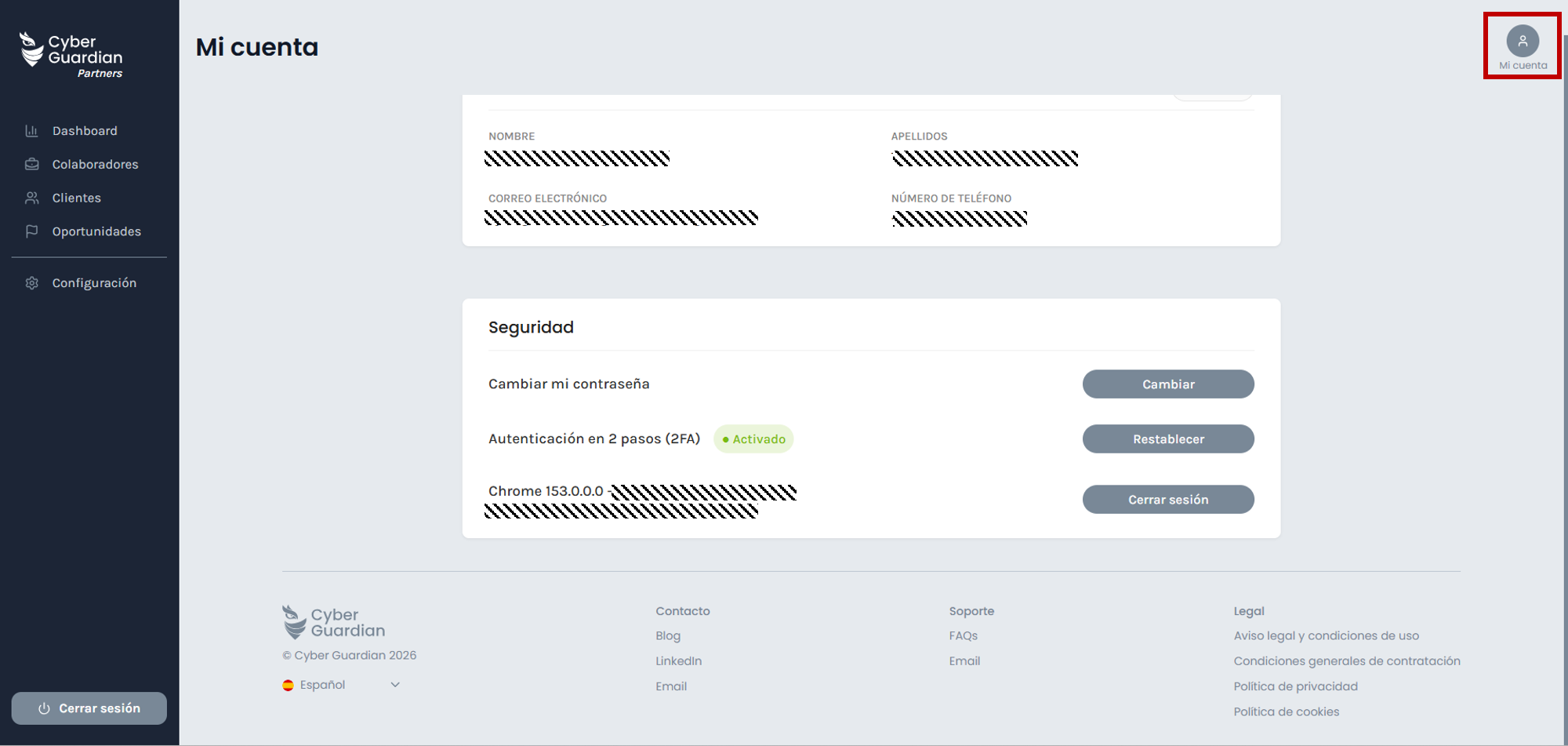
Esto te permitirá volver a configurar el 2FA de tu cuenta. Cyber Guardian te solicitará por última vez el código 2FA de la app actual y una vez lo hayas introducido se cerrará tu sesión automáticamente. Al volver a iniciar sesión podrás realizar de nuevo los pasos indicados anteriormente. Te recomendamos que antes del paso 4 elimines la conexión previa en tu app para evitar confusión con la conexión nueva.
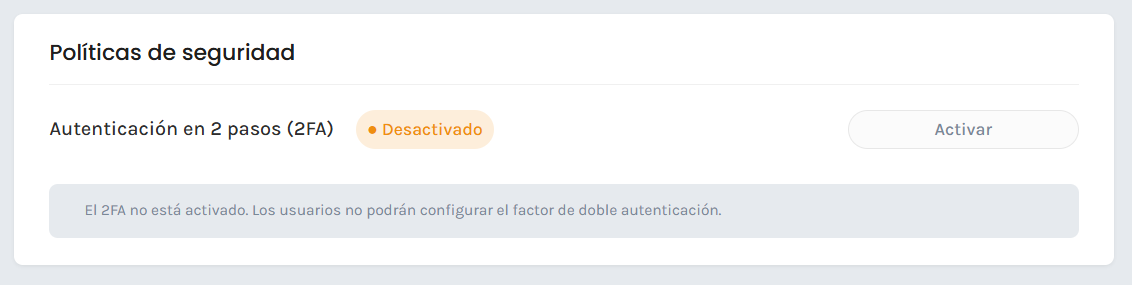
Importante: Si decides desactivar la Política 2FA, ten en cuenta que ésta se desactivará para todos los usuarios de la Consola de Partners que se autentiquen con usuario y contraseña, y por tanto Cyber Guardian no les pedirá 2FA la próxima vez que inicien sesión. Para ello ve a Configuración > Empresa y pulsa el botón Desactivar:
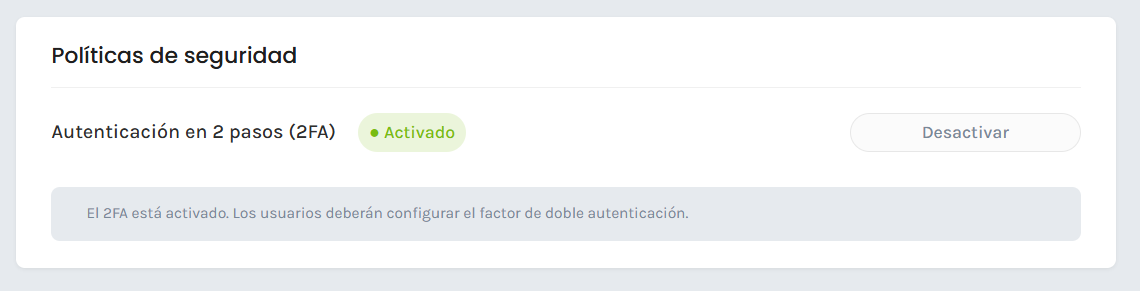
La Política 2FA está ahora desactivada.