Pré-requisitos para ativar a proteção por e-mail – Google Workspace
Google Workspace tem uma peculiaridade no que diz respeito ao roteamento de e-mails, todo o tráfego interno de e-mail envia-lo para o exterior e entra no Google novamente como se fossem e-mails externos. Esse recurso não presente em outros serviços de email deve ser reconfigurado no Workspace antes de ativar a proteção de email.
Para fazer isso, você acessa o painel de configuração do Google Workspace (centro de administração), uma vez dentro nós clicamos no canto superior esquerdo em "Apps -> Google Workspace -> Gmail", você verá uma página como a seguinte:
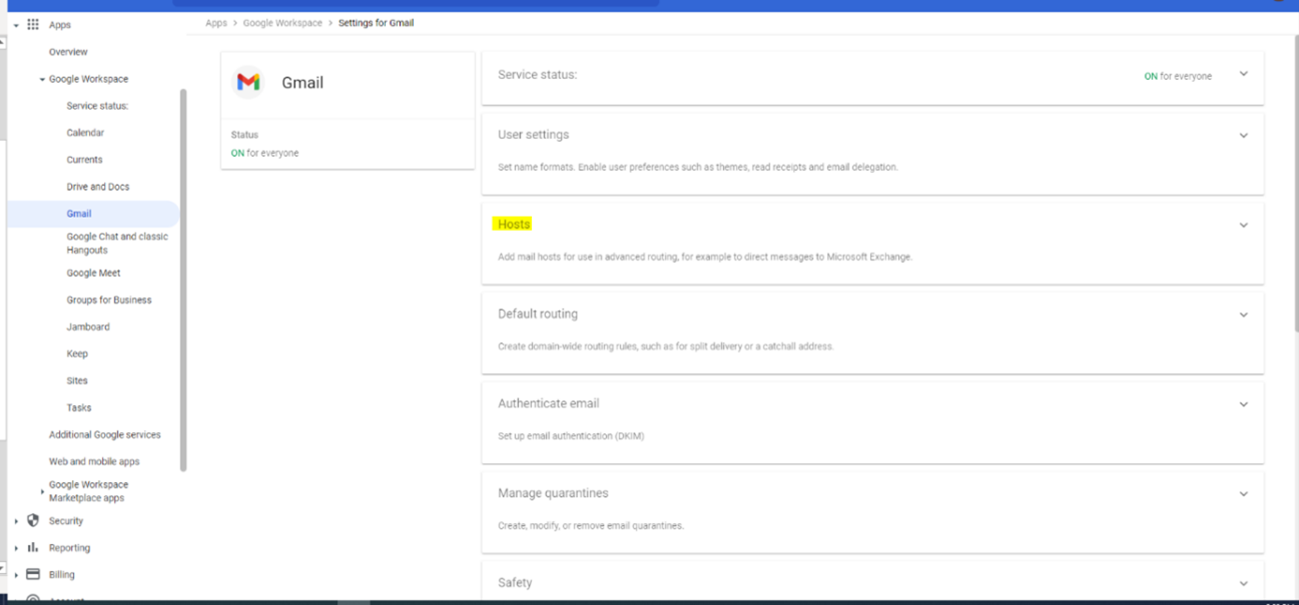
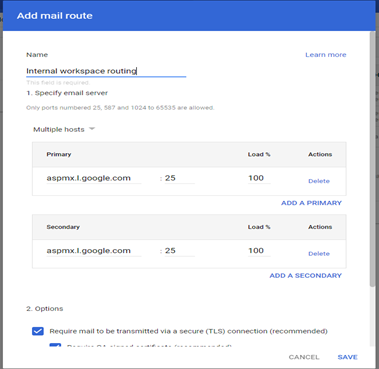
A partir das opções mostradas, inserimos "Host". Clique em "Adicionar Rota" e uma nova janela será aberta onde configuramos o MX do Google:
- Nome: Nós colocamos "Internal Workspace Routing"
- Nós selecionamos "Host múltiplo" no menu suspenso.
- Um campo é habilitado para adicionar o primeiro Google MX: "aspmx.l.google.com", porta 25 e 100% de carga.
- Permitimos que o segundo campo adicione um MX secundário do Google: "alt1.asmpx.l.google.com", porta 25 e 100% de carga
Mais crianças do Google poderiam ser adicionadas (alt2.asmpx.l.google.com, alt3.asmpx.l.google.com), se fizermos a carga de 100% deve ser distribuída entre as secundárias, ou seja, para cada secundária que é adicionada divisão 100 pelo número de mx secundário adicionado:
Ex: Se colocarmos 2 secundários, colocaremos a carga em 50% para cada um deles, se colocarmos 3 secundários, colocaremos a carga em 34% para o primeiro e 33% para os restantes 2.
Nós padronizamos a configuração TLS indicada, e deve ser algo assim:
Salvamos e retornamos à janela anterior ("Apps -> Google Workspace -> Gmail"). De volta a essa janela, vamos até o final e acessamos "Roteamento":
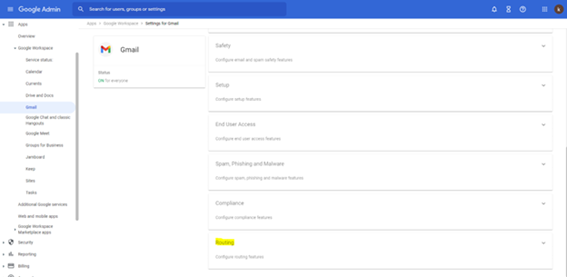
Uma vez dentro, nós clicamos em "Adicionar outra regra" (se não houver uma rota existente, ele dirá "configurar" em vez de "Adicionar outra regra"). Uma nova janela é aberta e nós procedemos para configurar:
- Nome: Indicamos "roteamento interno"
- Mensagens de e-mail para afetar: Nós selecionamos "envio interno"
- Rota: Nós selecionamos a caixa que coloca "Alterar a rota" e no menu suspenso que aparece, selecionamos o host que criamos na etapa anterior (roteamento interno da área de trabalho).
- Nós vamos até o final e exibir mais opções "Mostrar opções".
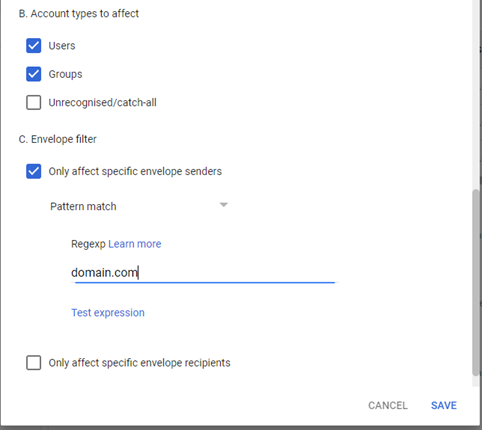
- Continuamos indo para tipos de conta para afetar: Selecionamos usuários e grupos
- Vamos para baixo para Filtro de Envelope: Nós selecionamos "Apenas afetam remetentes de envelope específicos", agora escolhemos a partir da lista suspensa "Padrão de correspondência" e no campo que aparece, inserimos nosso domínio de e-mail (por exemplo: pepito.com).
Deve parecer com a seguinte imagem:
Salve as alterações e elas serão aplicadas em alguns minutos.
Agora, vamos permitir os IPs do datacenter de proteção de e-mail. Volte para a janela anterior (“Aplicativos -> Google Workspace -> Gmail”) e digite “Spam, phishing e malware”, identifique o ícone de caneta próximo a “Lista de permissões de e-mail” e clique nele.
Na caixa que aparecer, insira a lista de IPs separados por vírgula:
| Region | IPs |
|---|---|
| Europa | 208.56.4.116, 66.159.243.214 |
| America | TBD |
Salve as alterações.
Agora vamos até a opção "Inbound Gateway" e damos o botão para configurar (ele pode aparecer como ele está desativado, se assim for, damos para ativar).
- No nome indicamos "CG Inbound Gateway"
2.Clique no botão "Adicionar" para adicionar o seguinte IPS um por um:
| Region | IPs |
|---|---|
| Europa | 208.56.4.116 66.159.243.214 |
| America | TBD |
3.Certificamo-nos de que ativa a opção "Exigir TLS para conexões a partir dos gateways de e-mail listados acima", e desativamos as outras 2 opções que surgem.
Salve as alterações e finalizamos os pré-requisitos para ativar a proteção por e-mail do Cyber Guardian.