Wie aktiviere ich 2FA für den Zugriff auf Cyber Guardian?
Wenn Sie die 2FA-Richtlinie aktivieren, müssen alle Benutzer in Ihrem Unternehmen, die sich mit Benutzernamen und Passwort bei Cyber Guardian authentifizieren, eine App wie Google Authenticator oder Microsoft Authenticator auf ihrem Mobiltelefon installieren und konfigurieren, damit sie sich bei der Plattform anmelden können. Hierzu verwenden sie einen temporären Code, der automatisch auf ihrem Mobiltelefon generiert wird.
Um die 2FA-Richtlinie für Ihr Unternehmen als Cyber Guardian-Kunde zu aktivieren, führen Sie die folgenden Schritte 1 bis 6 aus:
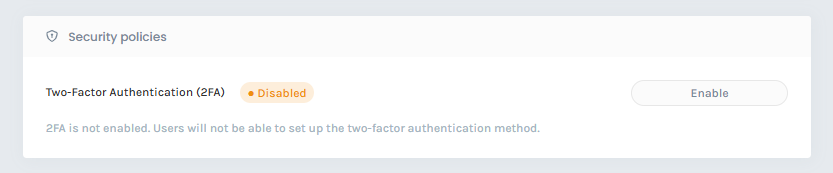
1. Aktivieren Sie unter Einstellungen > Mein Konto die 2FA-Richtlinie.
2. Melden Sie sich ab, kehren Sie zum Anmeldebildschirm zurück und geben Sie Ihren Benutzernamen und Ihr Passwort ein. Anschließend wird ein Bildschirm wie dieser angezeigt.
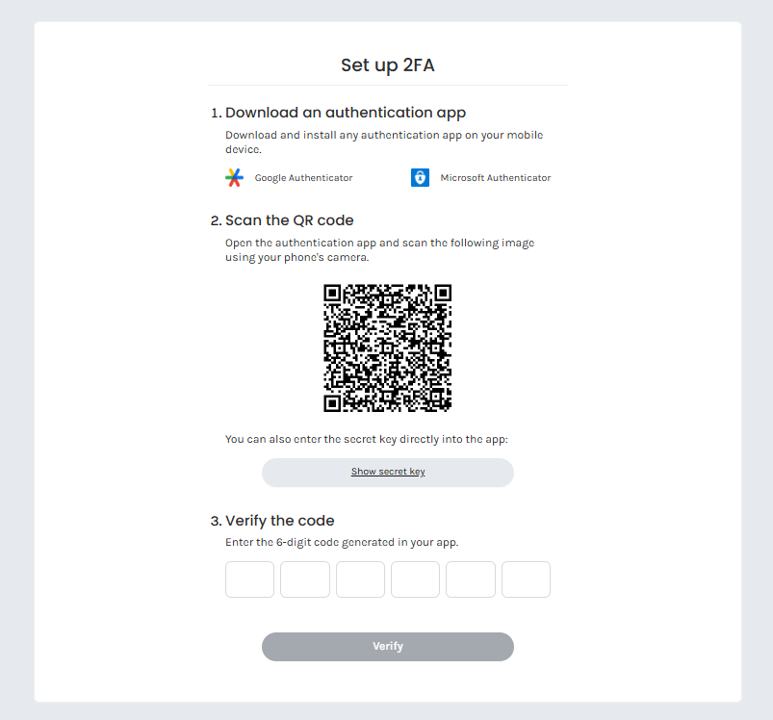
3. Laden Sie die App Google Authenticator oder Microsoft Authenticator herunter und installieren Sie sie auf Ihrem Mobiltelefon aus dem Google Play Store, wenn Sie ein Android-Mobiltelefon verwenden, oder aus dem Apple App Store, wenn Sie ein iOS-Mobiltelefon verwenden.
4. Scannen Sie mit der App den auf dem Bildschirm angezeigten QR-Code. Sie können auch den geheimen Schlüssel der App verwenden. Anschließend sehen Sie, dass in der App eine Verbindung mit Cyber Guardian und Ihrem Benutzernamen erstellt wurde. Dabei wird ein sechsstelliger OTP-Code (One-Time Password) angezeigt, der sich regelmäßig ändert.
5. Geben Sie den in der App angezeigten OTP-Code im vorherigen Fenster ein. Ihre 2FA ist nun konfiguriert.
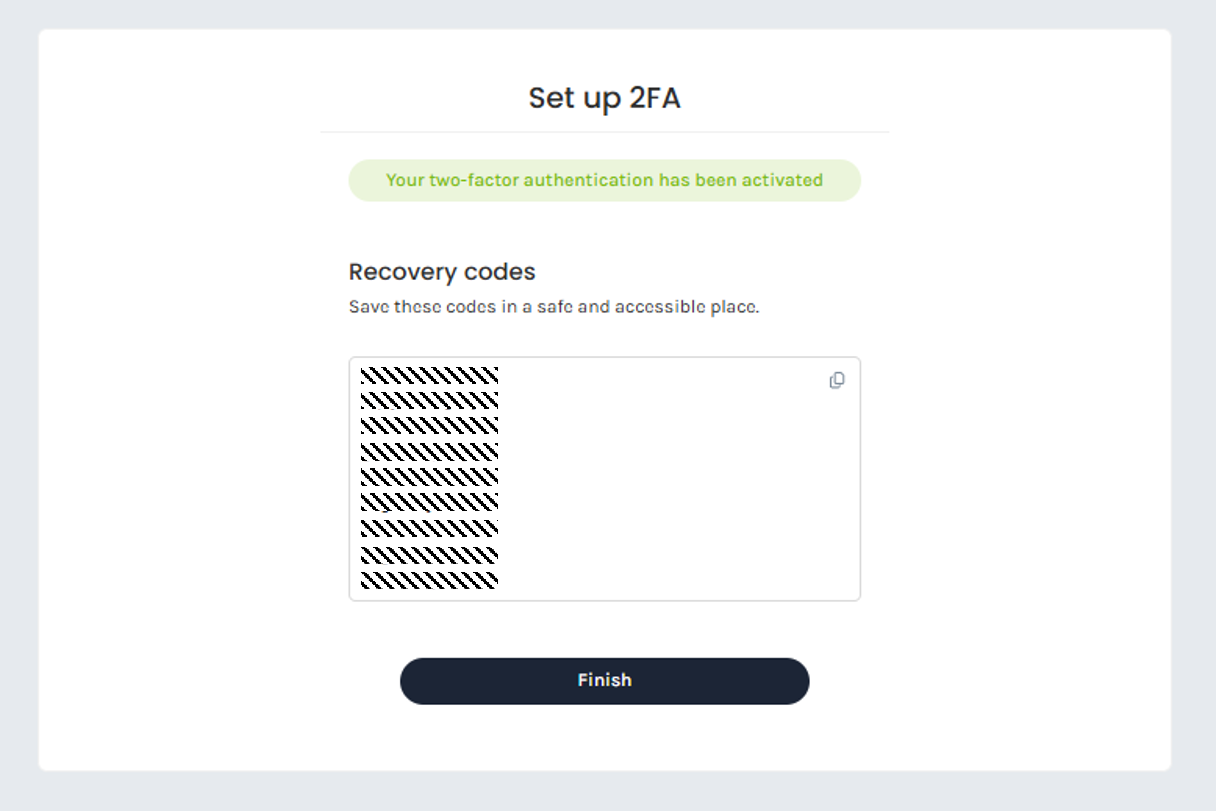
6. Wiederherstellungscodes. Anschließend wird der folgende Bestätigungsbildschirm angezeigt. In diesem Fenster werden Ihnen neun einmalig verwendbare Wiederherstellungscodes bereitgestellt. Bewahren Sie diese Wiederherstellungscodes an einem sicheren Ort außerhalb Ihres Mobiltelefons auf (für den Fall, dass Sie einmal nicht auf den sechsstelligen OTP-Code auf Ihrem Mobiltelefon zugreifen können).
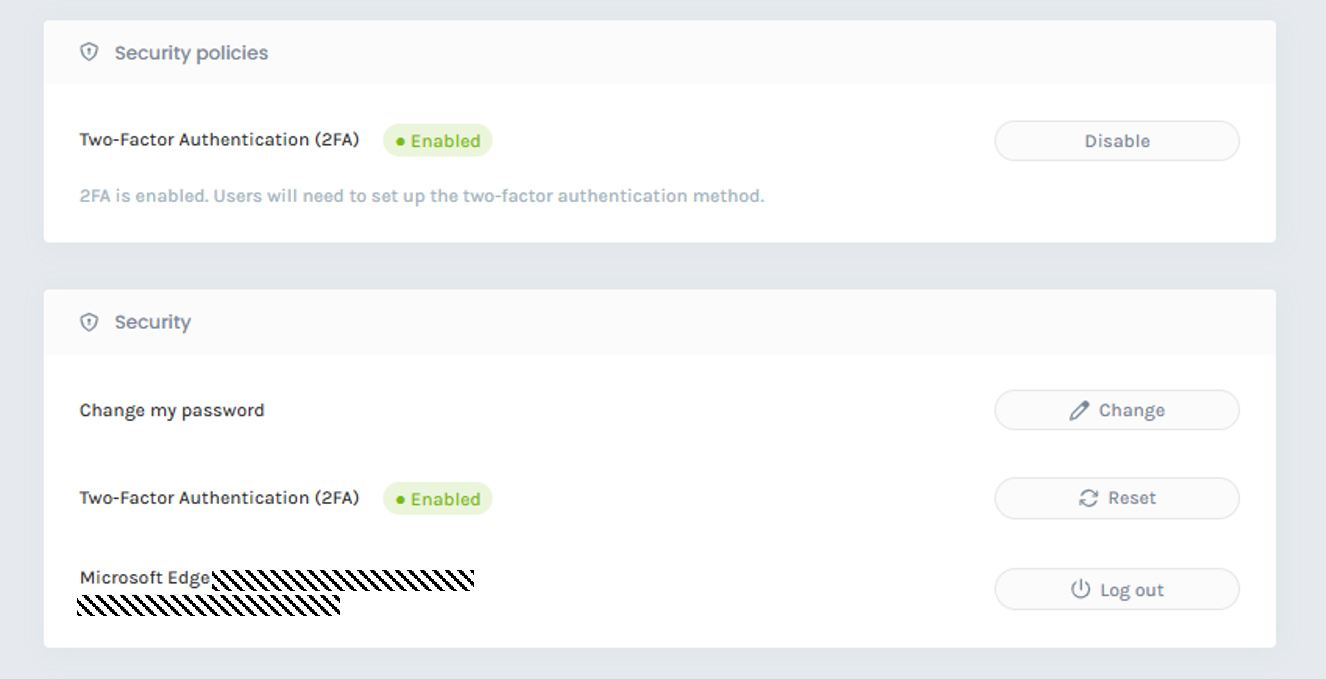
Sie können nun über 2FA auf die Plattform zugreifen. Wenn Sie zu Einstellungen > Mein Konto zurückkehren, werden die folgenden Informationen angezeigt. Dort können Sie überprüfen, ob die 2FA-Richtlinie für Ihr Unternehmen aktiviert ist und ob 2FA auch für Ihr Benutzerkonto aktiviert ist.
Ab diesem Zeitpunkt wird jedes Mal, wenn Sie sich mit Ihrem Benutzernamen bei der Plattform anmelden, dieser Bildschirm angezeigt:
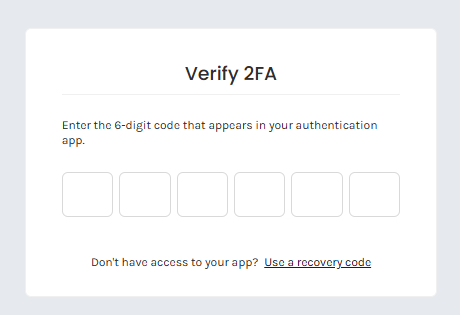
Sie müssen dann die App auf Ihrem Mobiltelefon öffnen, um den sechsstelligen OTP-Code einzugeben. Wenn Sie zu diesem Zeitpunkt keinen Zugriff auf die App haben, können Sie auf "Wiederherstellungscode verwenden" klicken.
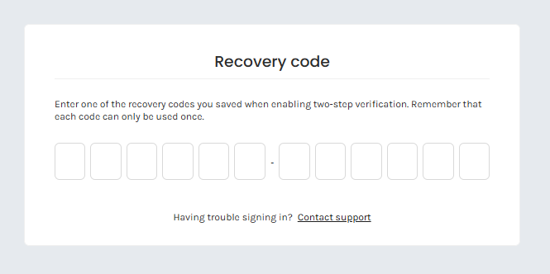
Anschließend können Sie einen der zuvor bereitgestellten Wiederherstellungscodes eingeben. Diese Wiederherstellungscodes können nur einmal verwendet werden. Wenn Sie einen davon bereits verwendet haben, können Sie ihn daher nicht erneut verwenden.
Wenn Sie auch keinen Zugriff auf einen dieser Wiederherstellungscodes haben, müssen Sie den Support unter support@cyberguardian.tech kontaktieren.
Falls erforderlich, beispielsweise wenn Sie Ihr Mobiltelefon gewechselt haben oder eine andere 2FA-App verwenden möchten, können Sie unter Einstellungen > Mein Konto die 2FA für Ihr Benutzerkonto zurücksetzen, indem Sie auf die Schaltfläche Zurücksetzen klicken.
Dadurch können Sie die 2FA für Ihr Konto erneut konfigurieren. Hierzu fordert Cyber Guardian Sie ein letztes Mal auf, den 2FA-Code aus Ihrer aktuellen App einzugeben. Sobald Sie ihn eingegeben haben, werden Sie automatisch abgemeldet. Wenn Sie sich erneut anmelden, können Sie die oben beschriebenen Schritte wiederholen. Wir empfehlen Ihnen, vor Schritt 4 die vorherige Verbindung aus Ihrer App zu löschen, um Verwechslungen mit der neuen Verbindung zu vermeiden.
Wichtig: Wenn Sie die 2FA-Richtlinie deaktivieren, beachten Sie bitte, dass sie für alle Benutzer deaktiviert wird, die über Administrator- oder Anzeigezugriff auf Cyber Guardian verfügen. Cyber Guardian fordert diese Benutzer daher bei der nächsten Anmeldung nicht zur 2FA auf. Um die Richtlinie zu deaktivieren, klicken Sie auf Deaktivieren.