Voraussetzungen für die Aktivierung des E-Mail-Schutzes – Google Workspace
Google Workspace weist eine Besonderheit beim E-Mail-Routing auf: Der gesamte interne E-Mail-Verkehr wird zunächst ins Ausland geleitet und gelangt dann wieder zu Google, als wären es externe E-Mails. Diese Funktion, die bei anderen E-Mail-Diensten nicht vorhanden ist, muss in Workspace vor der Aktivierung des E-Mail-Schutzes neu konfiguriert werden.
Öffnen Sie dazu die Google Workspace-Konfigurationsseite (Admin-Center). Klicken Sie dort oben links auf „Apps → Google Workspace → Gmail“. Sie sehen dann eine Seite wie die folgende:
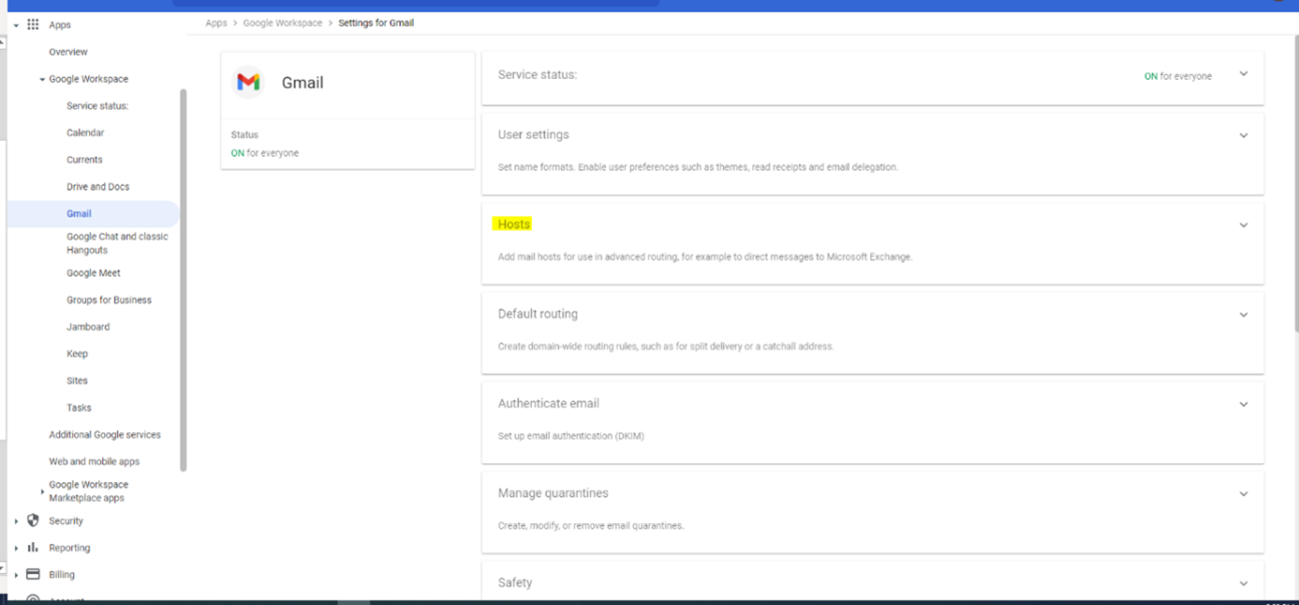
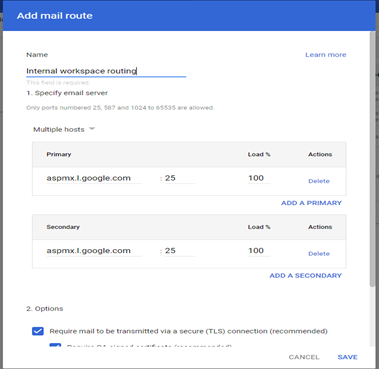
Geben Sie in den angezeigten Optionen „Host“ ein. Klicken Sie auf „Route hinzufügen“. Ein neues Fenster öffnet sich. Konfigurieren Sie den Google MX-Eintrag:
- Name: Geben Sie „Internes Workspace-Routing“ ein.
- Wählen Sie im Dropdown-Menü „Mehrere Hosts“ aus.
- Fügen Sie den ersten Google MX-Eintrag hinzu: „aspmx.l.google.com“, Port 25 und 100 % Auslastung.
- Aktivieren Sie das zweite Feld, um einen sekundären Google-MX-Eintrag hinzuzufügen: „alt1.asmpx.l.google.com“, Port 25 und 100 % Last.
Sie können weitere sekundäre Google-Einträge hinzufügen (alt2.asmpx.l.google.com, alt3.asmpx.l.google.com). In diesem Fall muss die Last von 100 % auf die sekundären Einträge verteilt werden. Teilen Sie dazu für jeden hinzugefügten sekundären Eintrag 100 durch die Anzahl der hinzugefügten sekundären MX-Einträge:
Beispiel: Bei zwei sekundären Einträgen teilen Sie die Last bitte zu je 50 % auf. Bei drei sekundären Einträgen teilen Sie die Last bitte zu 34 % auf den ersten und zu je 33 % auf die beiden anderen auf.
Belassen Sie die angegebene TLS-Konfiguration auf den Standardeinstellungen. Sie sollte in etwa so aussehen:
Speichern Sie die Einstellungen und kehren Sie zum vorherigen Fenster zurück („Apps“ → „Google“). Arbeitsbereich -> Gmail). Scrollen Sie in diesem Fenster nach unten und wählen Sie „Routing“:
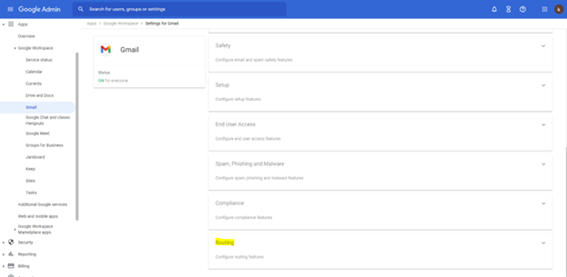
Klicken Sie dort auf „Weitere Regel hinzufügen“ (falls noch keine Route vorhanden ist, wird „Konfigurieren“ anstelle von „Weitere Regel hinzufügen“ angezeigt). Ein neues Fenster öffnet sich. Konfigurieren:
- Name: Geben Sie „Internes Routing“ ein.
- Betroffene E-Mail-Nachrichten: Wählen Sie „Interner Versand“.
- Route: Aktivieren Sie das Kontrollkästchen „Route ändern“ und wählen Sie im Dropdown-Menü den Host aus, den Sie im vorherigen Schritt (internes Workspace-Routing) erstellt haben.
- Scrollen Sie nach unten und wählen Sie „Weitere Optionen anzeigen“.
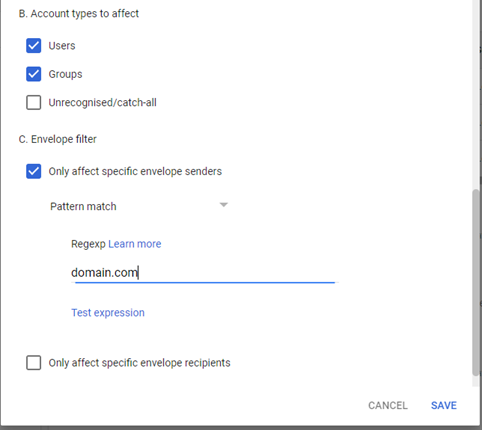
- Scrollen Sie weiter zu „Zu beeinflussende Kontotypen“ und wählen Sie „Nutzer und Gruppen“ aus.
- Scrollen Sie zu „Umschlagfilter“ und wählen Sie „Nur bestimmte Absender betreffen“. Wählen Sie nun im Dropdown-Menü „Musterübereinstimmung“ Ihre E-Mail-Domäne (z. B. pepito.com) aus.
Es sollte wie im folgenden Bild aussehen:
Speichern Sie die Einstellungen. Die Änderungen werden in wenigen Minuten wirksam.
Als Nächstes erlauben Sie die IPs des Rechenzentrums für E-Mail-Schutz. Gehen Sie zurück zum vorherigen Fenster („Apps“ → „Google Workspace“ → „Gmail“) und geben Sie „Spam, Phishing und Malware“ ein. Suchen Sie das Stiftsymbol neben „E-Mail-Zulassungsliste“ und klicken Sie darauf.
Geben Sie im angezeigten Feld die durch Kommas getrennte Liste der IPs ein:
| Region | IPs |
|---|---|
| Europa | 208.56.4.116, 66.159.243.214 |
| Amerika | TBD |
Speichern
Gehen Sie nun zur Option „Eingehendes Gateway“ und klicken Sie auf die Schaltfläche zum Konfigurieren (diese ist möglicherweise deaktiviert; klicken Sie in diesem Fall auf „Aktivieren“).
- Geben Sie im Feld „Name“ „CG Inbound Gateway“ ein.
- Klicken Sie auf „Hinzufügen“, um die folgenden IPs nacheinander hinzuzufügen:
| Region | IPs |
|---|---|
| Europe | 208.56.4.116 66.159.243.214 |
| Amerika | TBD |
- Stellen Sie sicher, dass die Option „TLS für Verbindungen von den oben aufgeführten E-Mail-Gateways erforderlich“ aktiviert ist und deaktivieren Sie die beiden anderen angezeigten Optionen.
Speichern Sie die Einstellungen. Sie haben nun alle Voraussetzungen für die Aktivierung des Cyber Guardian-E-Mail-Schutzes erfüllt.
Bitte fahren Sie hier fort.