Voraussetzungen für die Aktivierung des E-Mail-Schutzes – Microsoft O365
Öffnen Sie Microsoft 365 und rufen Sie das „Defender Portal“ (Sicherheit) auf. Erweitern Sie dort in der linken Seitenleiste das Menü „E-Mail & Zusammenarbeit“:
- Wählen Sie „Richtlinien & Regeln“ → „Bedrohungsrichtlinien“ → „Anti-Spam“.
- Wählen Sie in den Richtliniendetails „Verbindungsfilterrichtlinie“ aus, um Änderungen vorzunehmen.
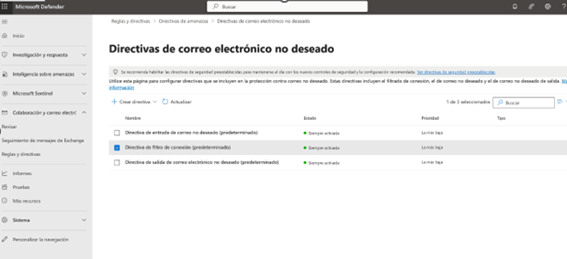
- Klicken Sie auf „Verbindungsfilterrichtlinie bearbeiten“ und konfigurieren Sie Folgendes:
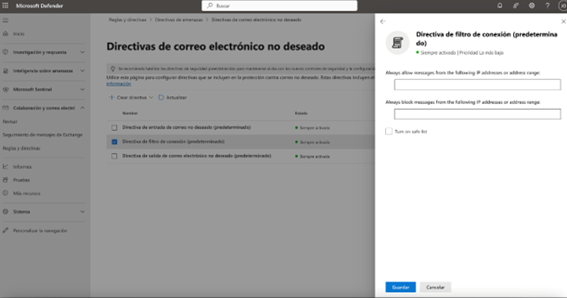
„Nachrichten von den folgenden IP-Adressen oder Adressbereichen immer zulassen“ und fügen Sie die Liste der IP-Adressen entsprechend Ihrem Land hinzu:
| Region | IPs |
|---|---|
| Europe | 208.56.4.116 66.159.243.214 |
| Amerika | TBD |
- Klicken Sie auf „Zur Liste sicherer Absender hinzufügen“ und anschließend auf „Speichern“.
Beim Erstellen eines Eingabeconnectors empfiehlt der E-Mail-Schutz, die Microsoft Defender Safe Links zu deaktivieren, da diese mit dem URL-Schutz des E-Mail-Schutzes in Konflikt geraten können. Unter folgendem Link finden Sie eine Anleitung dazu: Link*.
*(Diese Konfiguration wird von Microsoft unterstützt. Bei Problemen wenden Sie sich bitte an den Microsoft-Support.)
Der Zustellungspfad des E-Mail-Schutzes ist so konfiguriert, dass alle eingehenden Nachrichten an einen bestimmten Hostnamen zugestellt werden. In diesem Fall ist dies der MX-Eintrag des Microsoft 365-Kontos. Um Ihre E-Mails an Ihren Microsoft 365-Dienst zuzustellen, müssen Sie Ihren Hostnamen ermitteln. Gehen Sie dazu wie folgt vor:
- Öffnen Sie das „Microsoft 365 Admin Center“.
- Wählen Sie eine der folgenden Optionen aus Ihrem Menü:
- „Domänen“
- oder „Einrichtung | Domänen“
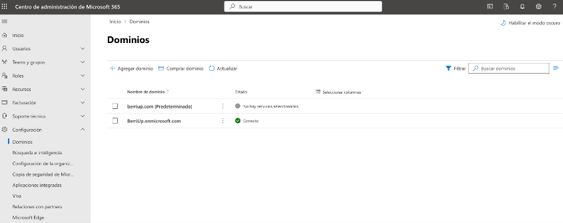
- Klicken Sie für die zu konfigurierende Domäne auf die Registerkarte „Domäneneinstellungen“.
- Notieren Sie sich den MX-Wert.
- Senden Sie diesen MX-Wert per E-Mail an das Cyber Guardian-Team zur Konfiguration (support@cyberguardian.tech).
Anschließend können Sie die Aktivierung des E-Mail-Schutzes hier fortsetzen.