Como instalo as proteções Cyber Guardian em meu dispositivo MacOS?
O Cyber Guardian pode ser instalado no Mac através de um instalador gráfico ou sem supervisão.
Você pode verificar as versões suportadas do macOS aqui.
Instalação gráfica (GUI)
Para instalar as proteçãoões o Cyber Guardian no seu dispositivo Mac através de um instalador gráfico, primeiro transfira o instalador a partir da sua área de transferência* ou, se você selecionou o envio por e-mail, a partir do e-mail recebido pressionando o botão Download para Mac.
*Para aceder à sua área de transferência, prima o botão Ver instaladores ou introduza a rota https://**.cyberguardian.tech/client/device-security/installers, substituindo ** pelo seu subdomínio normal do Cyber Guardian.
Arraste o instalador transferido para a pasta Aplicações no mac.
O instalador do Cyber Guardian será aberto. Prima o botão Instalar para continuar.
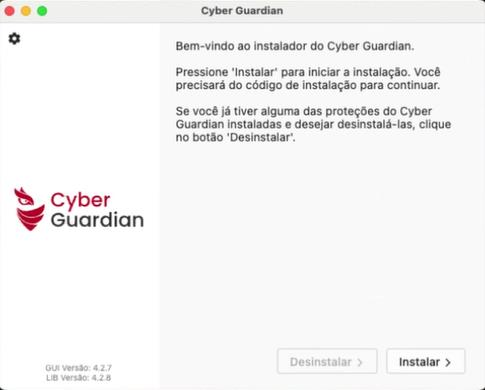
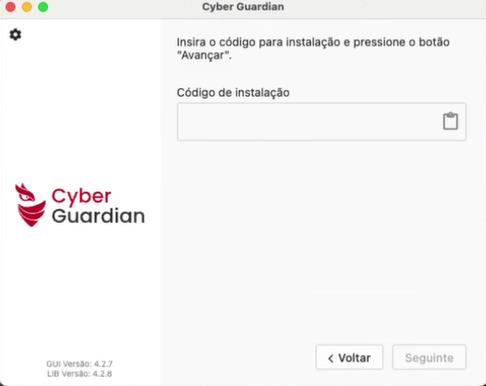
O Cyber Guardian solicitará o código de instalação. Introduza o código atribuído e prima o botão Seguinte.
Se não tiver um código de instalação, consulte aqui.
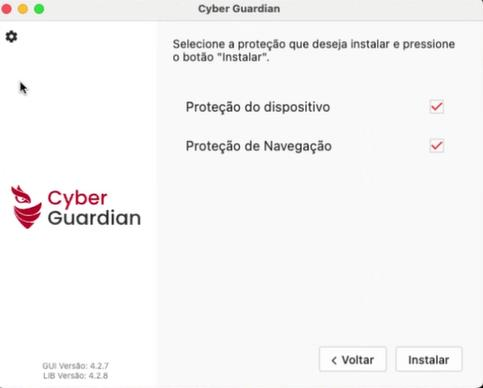
Em seguida, o programa de instalação apresenta as opções de instalação disponíveis para o token inserido. Se o token incluir ambas as proteções, você pode optar por instalar uma ou ambas as proteções.
O processo de download e instalação começará, durante o qual os agentes de proteção de dispositivo e / ou navegação serão baixados e instalados dependendo da seleção anterior, e o Mac solicitará várias vezes sua senha para autorizar alterações no computador.
Instalação da proteção do dispositivo
Para a instalação da proteção do dispositivo, a janela Privacidade e Segurança será aberta. Clique em Permitir para permitir que a proteção do dispositivo monitorize a atividade da rede e introduza a palavra-passe quando necessário.
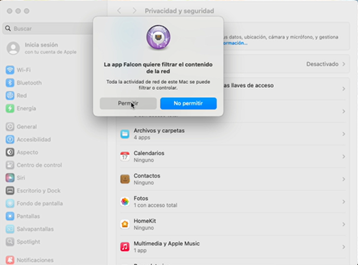
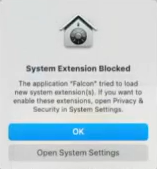
Se você receber uma mensagem como esta indicando que existem extensões de sistema bloqueadas, pressione OK, pois essas extensões serão configuradas posteriormente.
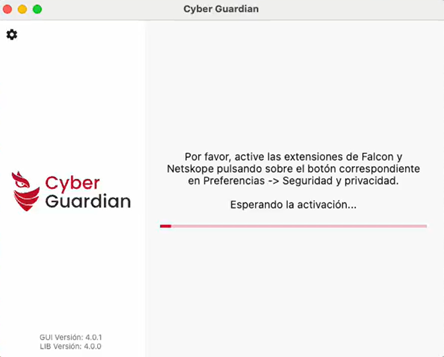
A próxima janela será aberta para ativar as extensões de proteção em Segurança e Privacidade.
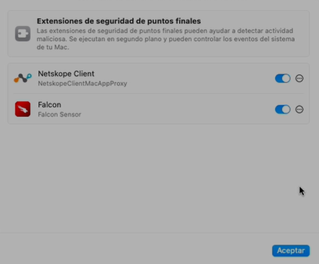
Ative ambas as extensões correspondentes e prima OK
O instalador do Cyber Guardian continuará automaticamente com o registro.
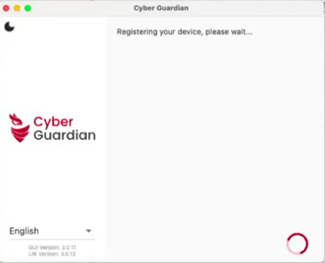
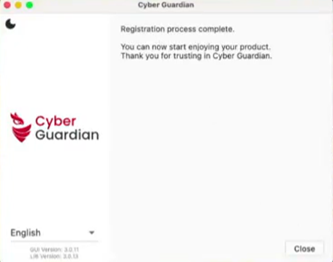
Em poucos segundos o registo termina. Prima Close (Fechar) para concluir a instalação.
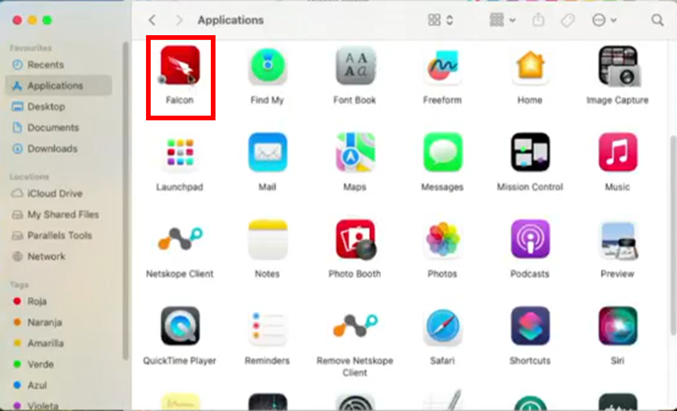
O último passo é permitir o acesso em disco para a proteção do dispositivo , essencial para proteger suas informações e seu computador. Para fazer isso, selecione a proteção do dispositivo na pasta Aplicativos.
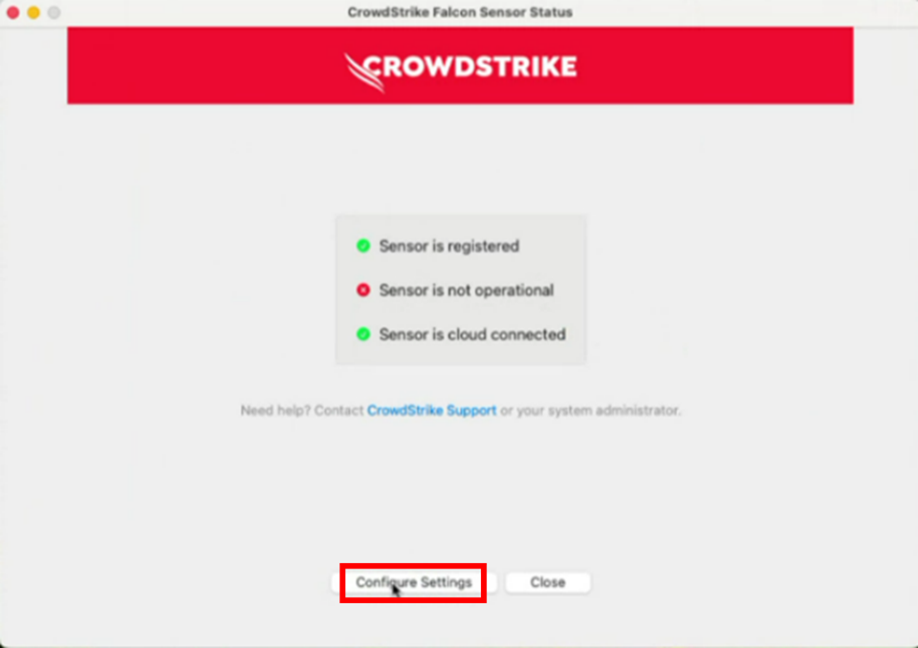
Toque em Configurar
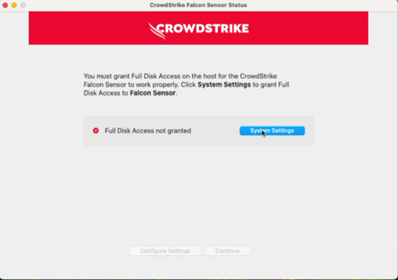
Clique em Configuração do sistema:
Ative o acesso ao disco para a proteção do dispositivo:
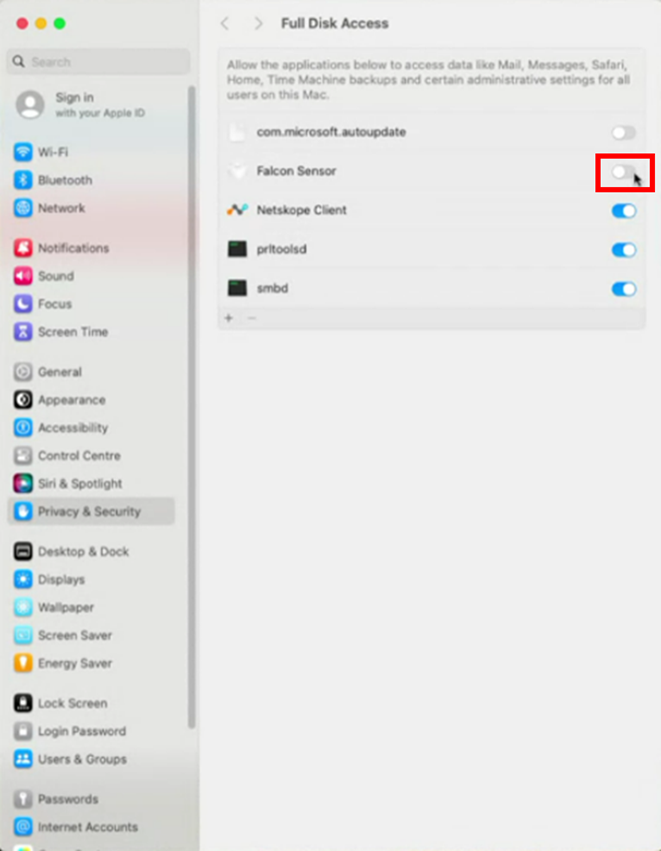
Na janela seguinte, pode confirmar que o acesso ao disco foi permitido corretamente.
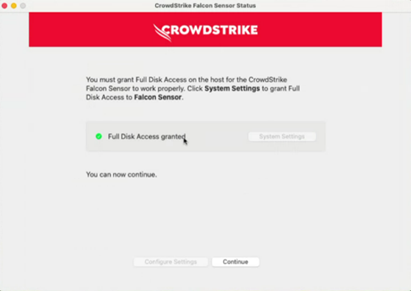
Finalmente, selecionando a proteção do dispositivo de aplicativos, você pode verificar se está agora totalmente operacional.
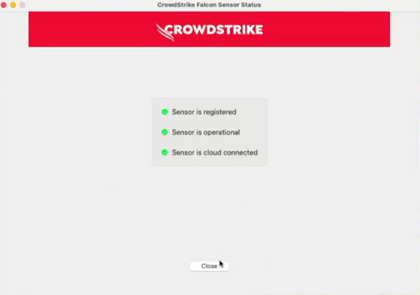
O processo de instalação da proteção do dispositivo está agora concluído.
Instalação da proteção da navegação:
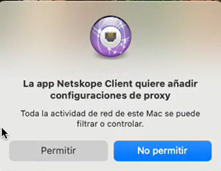
No processo de instalação da proteção de navegação, você receberá uma mensagem como esta, clique em Permitir para permitir a adição de configurações de proxy:
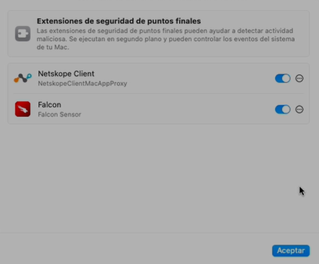
A janela a seguir será aberta para ativar as extensões correspondentes em Segurança e Privacidade. E prima OK
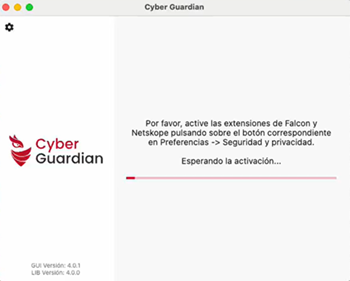
Ative as extensões de proteção correspondentes e prima OK
Em alguns segundos depois o processo de registro termina. Prima Close (Fechar) para concluir a instalação.
Instalação autônoma (CLI)
Se você preferir executar a instalação autônoma no Mac, baixe o instalador autônomo a partir da sua área de transferência.
Você pode executar o instalador desacompanhado para Mac via linha de comando como esta, dependendo da disponibilidade de proteções diferentes para o token inserido (Versões do instalador após 4.2):
sudo ./cyberguardian_cli install [device-protection|web-protection|all] [token]
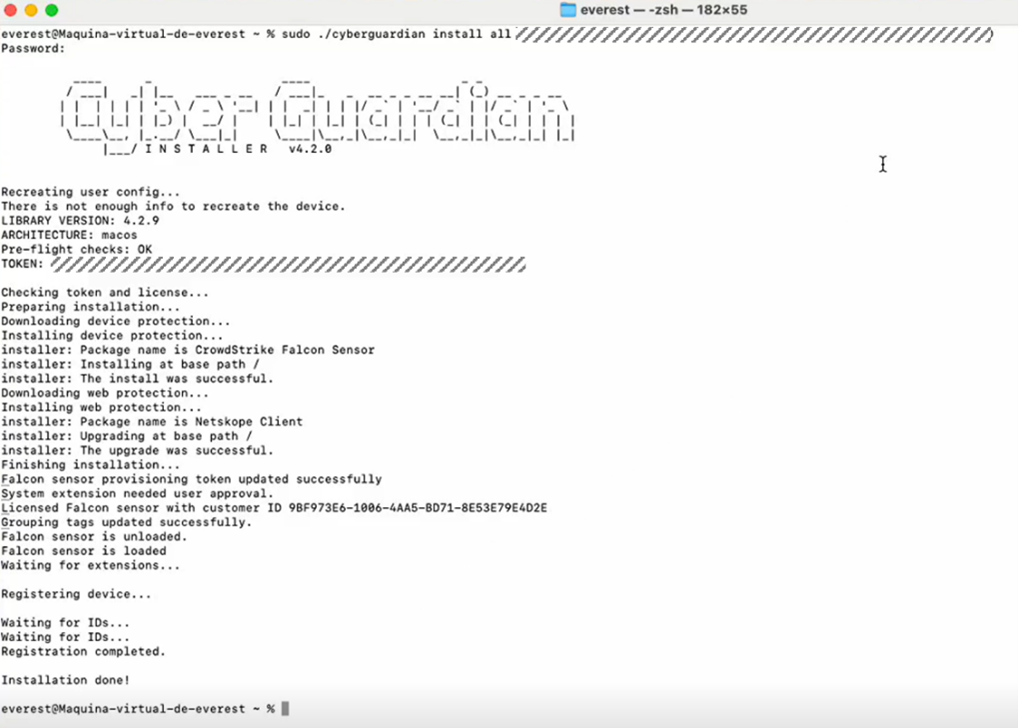
Para compatibilidade com versões anteriores, os clientes existentes podem usar a sintaxe antiga (versões do instalador anteriores a 4.2), que instalará ambas as proteções se estiverem disponíveis no token (all):
cyberguardian_cli [token]
Aviso: Versões futuras não suportarão essa execução. É preferível que eles usem o comando install.
Nota: no final da instalação será necessário ativar as extensões do sistema nos dispositivos instalados.
Para obter mais informações sobre os códigos de saída do instalador por linha de comando clique aqui.