Como posso desinstalar as proteçãoões do Cyber Guardian em dispositivos pessoais e servidores?
IMPORTANTE: Não formate computadores sem ter desinstalado as proteções corretamente, conforme explicado aqui.
Se for necessário desinstalar as proteçãoões do Cyber Guardian num computador de secretária ou num dispositivo de servidor, deve primeiro autorizar expressamente a sua desinstalação a partir da consola do Cyber Guardian. Caso contrário, a desinstalação não é permitida. Por favor, note que você deve esperar pelo menos 60 minutos após a instalação antes de poder desinstalar.
Para fazer isso, vá para a seção Segurança do dispositivo e, na tabela de dispositivos instalados, você deve marcar para quais dispositivos deseja permitir a desinstalação. Você pode fazer isso um por um ativando o seletor Permitir desinstalação correspondente ou por lote usando os filtros e pesquisas para selecionar lotes de dispositivos e pressione o botão Permitir desinstalação.
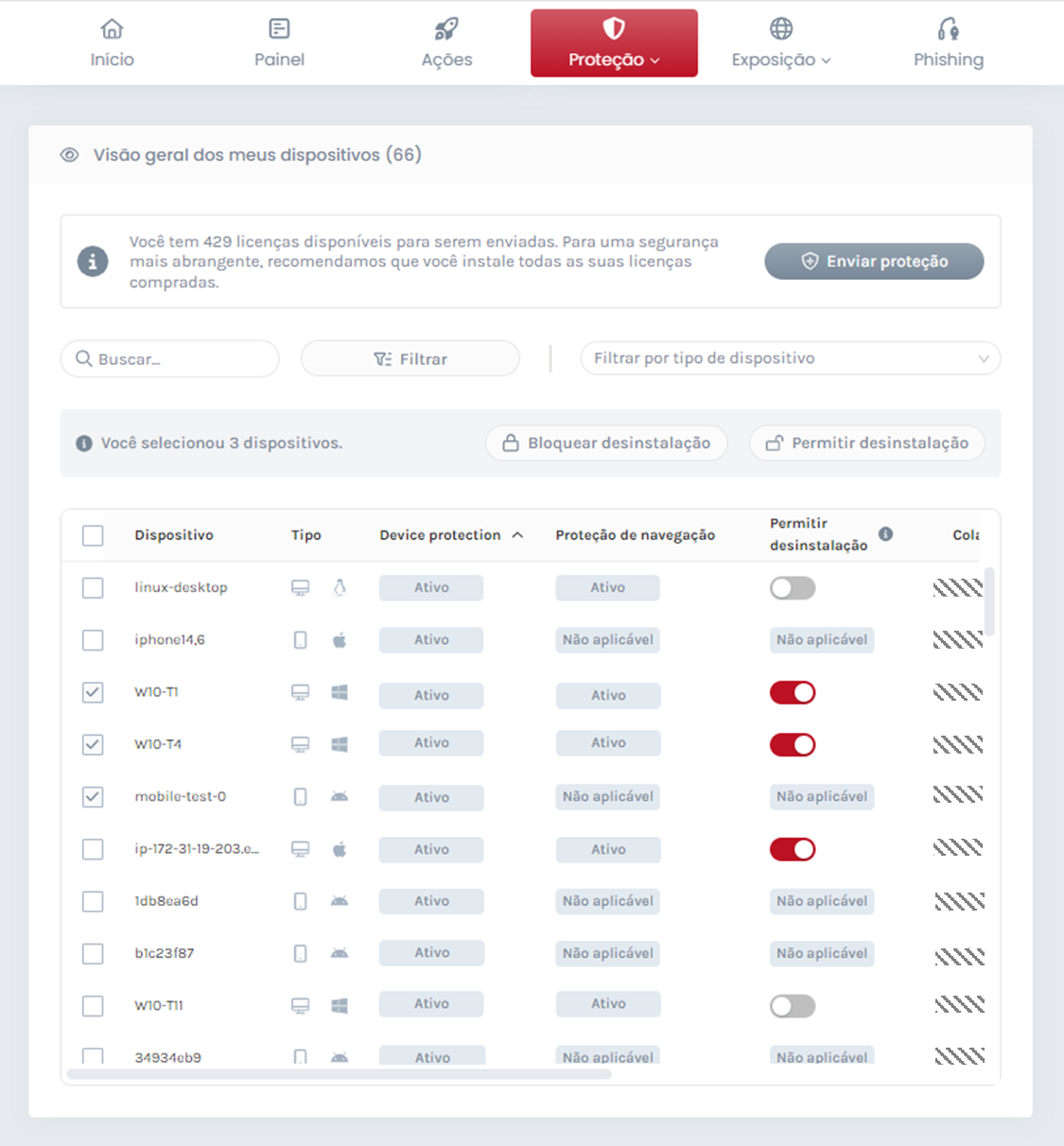
Uma vez feito isso, você pode desinstalar as proteções do Cyber Guardian naqueles dispositivos de desktop ou servidor autorizados.
Desinstalação gráfica
Para executar a desinstalação usando o instalador gráfico no Windows Desktop, Windows Server ou Mac, transfira a versão mais recente do instalador gráfico a partir da sua área de transferência. Abra o instalador gráfico, selecione a proteção que você deseja desinstalar e pressione o botão "Desinstalar"
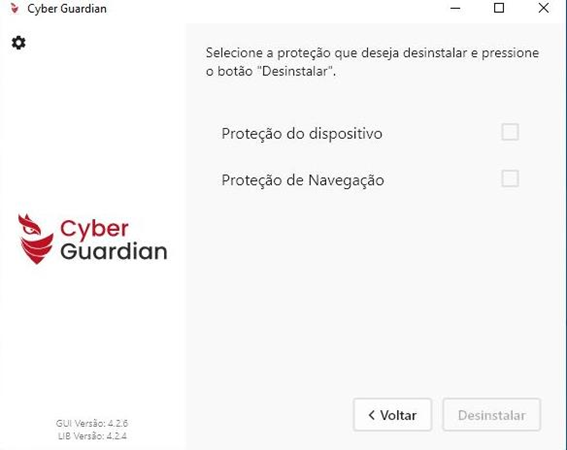
Em alguns segundos, a proteção é desinstalada.
Após a desinstalação das proteções ser concluída, as licenças correspondentes são liberadas para que possam ser enviadas de volta a qualquer funcionário. Os dispositivos desinstalados desaparecerão automaticamente da tabela Dispositivos instalados.
Desinstalação automática
Para executar a desinstalação da linha de comando no Windows Desktop ou Windows Server, transfira a versão mais recente do instalador do Windows através da linha de comando a partir da sua área de transferência. No console CMD do Windows no modo de administrador (e com o mesmo usuário que executou a instalação inicial), execute a desinstalação usando este comando dependendo da proteção que você deseja desinstalar:
- Versões do instalador após 4.2: cyberguardian_cli_x64.exe uninstall [device-protection|web-protection|all]
- Versões do instalador anteriores a 4.2: cyberguardian_cli_x64.exe uninstall
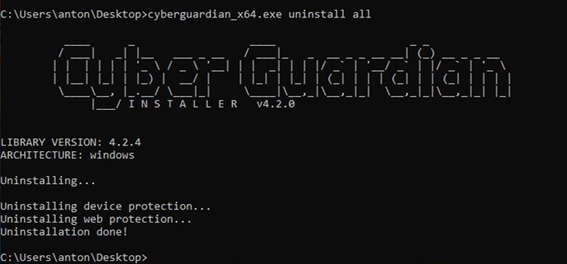
Para executar a desinstalação da linha de comando no Mac transfira a versão mais recente do instalador a partir da sua área de transferência e execute a desinstalação do Mac usando este comando:
- Versões do instalador após 4.2: sudo ./cyberguardian_cli uninstall [device-protection|web-protection|all]
- Versões do instalador anteriores a 4.2: cyberguardian_cli uninstall
Para executar a desinstalação da linha de comando no Linux Desktop ou Linux Server transfira a versão mais recente do instalador a partir da sua área de transferência e execute a desinstalação do Linux usando este comando:
Versões do instalador após 4.2:
- x64: chmod +x ./cyberguardian_x64.run;sudo ./cyberguardian_x64.run uninstall [device-protection|web-protection|all]
- arm64: chmod +x ./cyberguardian_arm64.run;sudo ./cyberguardian_arm64.run uninstall [device-protection|web-protection|all]
Versões do instalador anteriores a 4.2:
- x64: chmod +x ./cyberguardian_x64.run;./cyberguardian_x64.run uninstall
- arm64: chmod +x ./cyberguardian_arm64.run;./cyberguardian_arm64.run uninstall
Após a desinstalação das proteções ser concluída, as licenças correspondentes são liberadas para que possam ser enviadas de volta a qualquer funcionário. Os dispositivos desinstalados desaparecerão automaticamente da tabela Dispositivos instalados.
IMPORTANTE: Não formate computadores sem ter desinstalado as proteções corretamente, conforme explicado aqui. Se os dispositivos forem formatados antes de a desinstalação ser executada com sucesso, eles não desaparecerão da tabela Dispositivos instalados e a licença não poderá ser recuperada para reutilização em outro dispositivo.