Instruccions per instal·lar la protecció en 1 dispositiu
T’expliquem com assignar la teva llicència i instal·lar la protecció de dispositiu segons el tipus de dispositiu que vulguis protegir (dispositiu d’escriptori, servidor o mòbil Android o iOS).
-
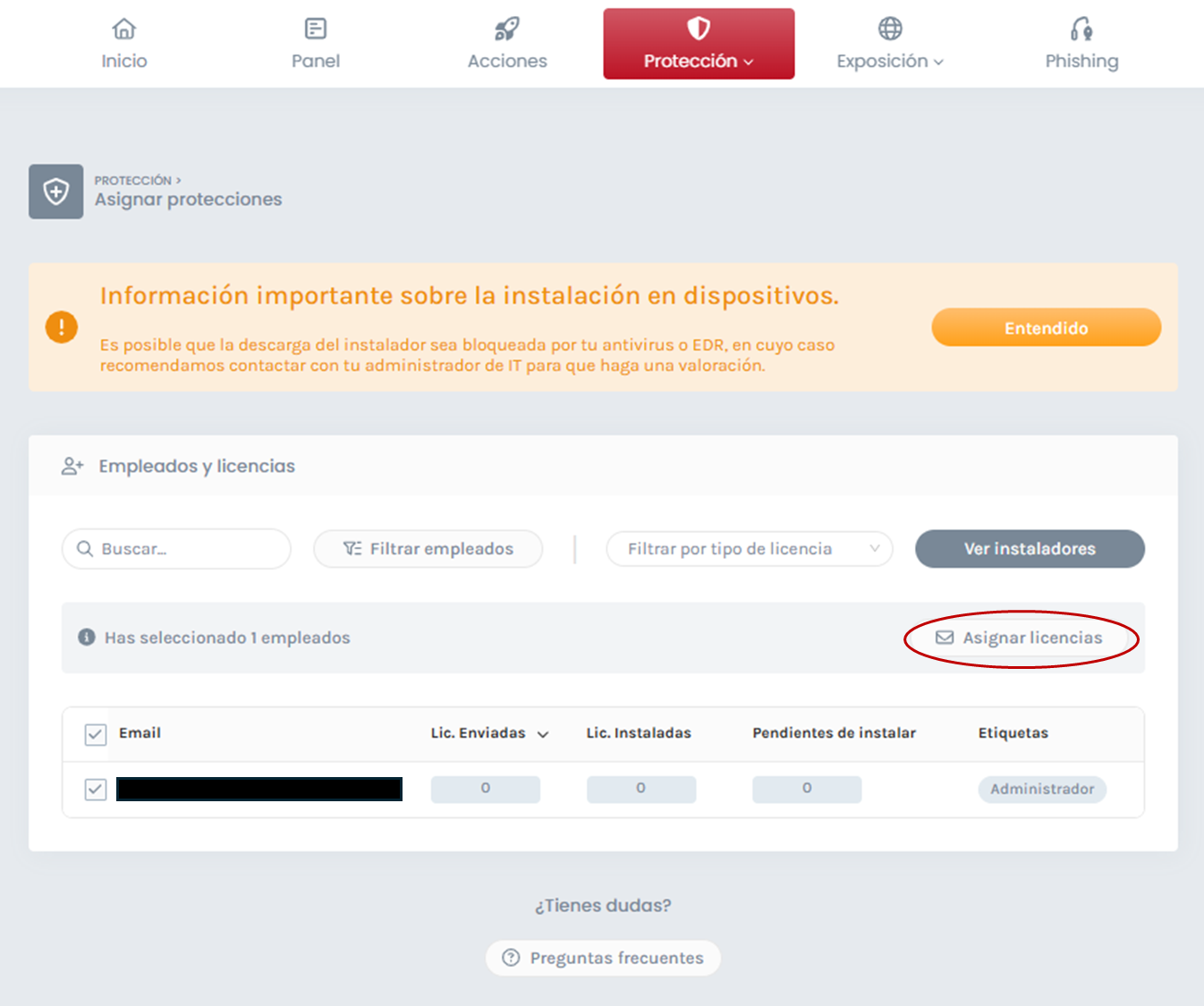
Selecciona al menú Protecció: Assignar proteccions.
-
Selecciona el teu correu electrònic i fes clic al botó Assignar llicències.
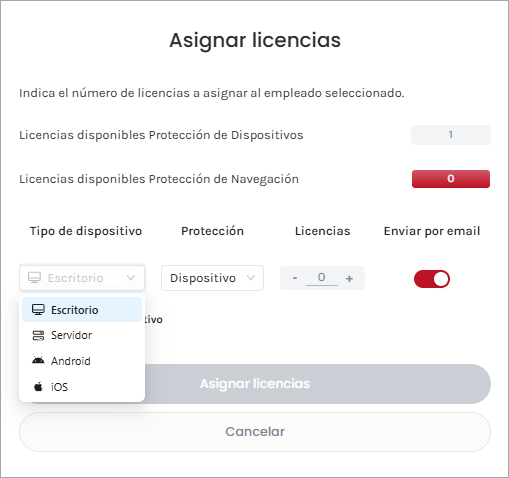
- Selecciona el tipus de dispositiu que vols protegir indicant una d’aquestes opcions:
- Dispositiu d’escriptori si vols protegir un dispositiu personal Windows, Mac o Linux.
- Servidor si vols protegir un servidor Windows o Linux.
- Android per protegir un mòbil o tauleta Android.
- iOS per protegir un mòbil iPhone o tauleta iPad.
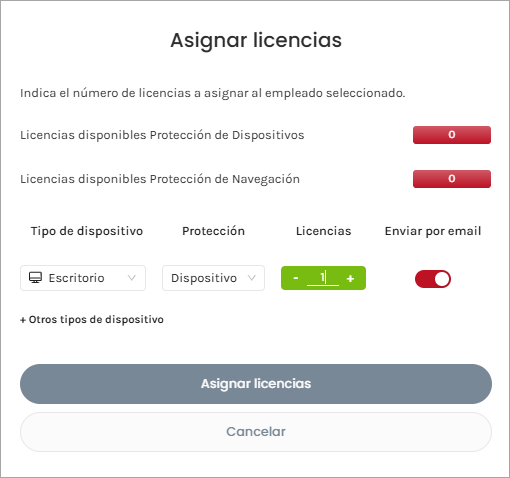
- Indica "1" al camp nº de Llicències i prem el botó Assignar llicències.
- A continuació, rebràs un correu electrònic automàticament:
- 5a. Si has seleccionat dispositiu d’escriptori o servidor, rebràs un correu electrònic amb un enllaç per descarregar l’instal·lador corresponent segons el teu sistema operatiu i un codi d’instal·lació únic per al teu dispositiu.
- 5b. Si has seleccionat un dispositiu Android, rebràs un correu electrònic amb un enllaç a Google Play Store per descarregar l’aplicació corresponent i un codi QR únic per al teu dispositiu.
- 5c. Si has seleccionat un dispositiu iOS, rebràs un correu electrònic amb un enllaç a l’Apple Store per descarregar l’aplicació corresponent i un codi d’instal·lació per al teu dispositiu.
6. Instal·la la protecció al teu dispositiu:
-
6a. Per instal·lar la protecció en un dispositiu d’escriptori o servidor, segueix el procés d’instal·lació aquí per a Windows, Mac o Linux.
-
6b. Si el teu dispositiu és Android, instal·la l’app corresponent des de Google Play Store. Un cop instal·lada, caldrà enrolar el teu mòbil (vincular-lo amb el teu usuari). Utilitza un d’aquests 2 mètodes segons si estàs visualitzant el correu rebut al teu mòbil o en un altre dispositiu:
- Si estàs visualitzant el correu des del teu mòbil amb l’app instal·lada, prem l’enllaç Enroll now.
- Si estàs visualitzant el correu en un altre dispositiu, captura amb el teu mòbil el codi QR.
Per a més informació, pots revisar aquí el procés d’instal·lació per a Android.
- 6c. Si el teu dispositiu és iOS, instal·la l’app corresponent des de l’Apple Store. Un cop instal·lada, et demanarà el teu codi d’instal·lació i l’adreça de correu electrònic on l’has rebut. Per a més informació, pots revisar aquí el procés d’instal·lació per a iOS.
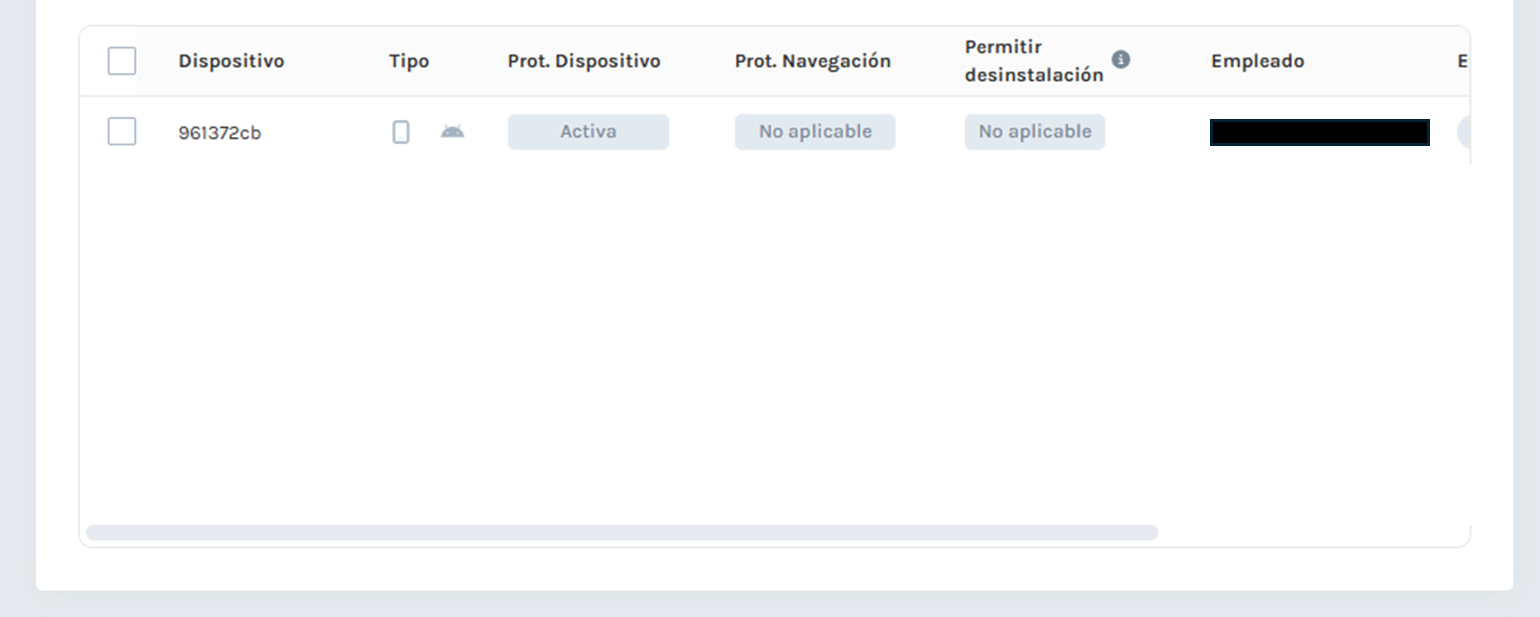
Un cop instal·lada la protecció al teu dispositiu, el podràs visualitzar correctament des del menú Protecció: Seguretat de dispositius.
En aquest exemple pots veure com es visualitzaria el teu dispositiu en cas de ser un mòbil Android:
Si vols contractar protecció Cyber Guardian per a més dispositius o també protegir la teva navegació o el teu correu, contacta amb nosaltres a contact@cyberguardian.tech.
Si tens alguna pregunta, facilita’ns el teu telèfon i et trucarem. També pots consultar les nostres Preguntes freqüents.