Wie installiere ich CyberGuardian auf macOS?
Cyber Guardian kann auf dem Mac per grafischer Installation oder automatisch installiert werden.
Unterstützte macOS-Versionen finden Sie hier.
Grafische Installation (GUI)
Um Cyber Guardian auf Ihrem Mac per grafischer Installation zu installieren, laden Sie die Software aus Ihrem Downloadbereich herunter. Wenn Sie „Per E-Mail senden“ ausgewählt haben, finden Sie den Download-Link in der E-Mail, die Sie nach dem Klicken auf die Schaltfläche „Für Mac herunterladen“ erhalten haben.
*Um auf Ihren Downloadbereich zuzugreifen, klicken Sie auf die Schaltfläche „Installationsprogramme anzeigen“ oder geben Sie die URL https://**.cyberguardian.tech/client/device-security/installers ein und ersetzen Sie ** durch Ihre reguläre Cyber Guardian-Subdomain.
Ziehen Sie das Cyber Guardian-Installationsprogramm per Ziehen in den Programme-Ordner.
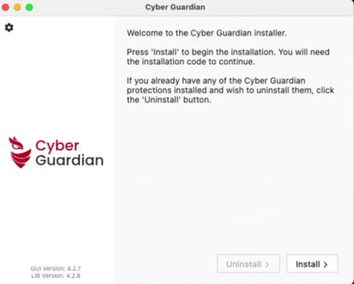
Das Cyber Guardian-Installationsprogramm öffnet sich. Klicken Sie auf Installieren, um fortzufahren.
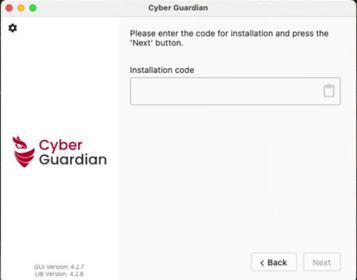
Cyber Guardian fordert den Aktivierungscode an. Geben Sie den zugewiesenen Code ein und klicken Sie auf „Weiter“.
Falls Sie keinen Installationscode besitzen, erfahren Sie hier.
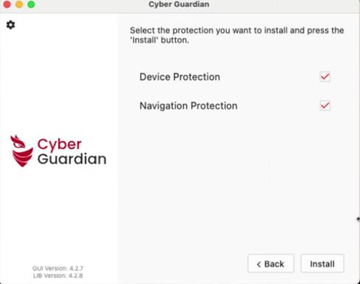
Der Installer zeigt Ihnen anschließend die verfügbaren Installationsoptionen entsprechend dem eingegebenen Code an. Falls der Code beide Schutzmechanismen enthält, können Sie einen oder beide auswählen.
Der Download- und Installationsprozess beginnt. Dabei werden, abhängig von Ihrer vorherigen Auswahl, Geräte- und/oder Navigationsschutz-Agenten heruntergeladen und installiert. Ihr Mac fordert Sie mehrmals zur Eingabe Ihres Passworts auf, um Änderungen an Ihrem Computer zu autorisieren.
Installation des Geräteschutzes
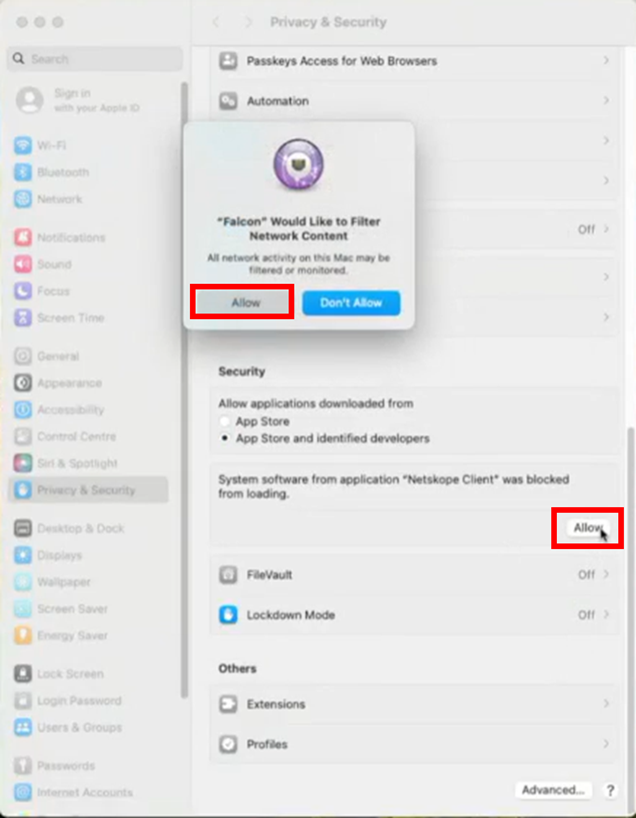
Für die Installation des Geräteschutzes öffnet sich das Fenster „Datenschutz und Sicherheit“. Klicken Sie auf „Zulassen“, um die Überwachung der Netzwerkaktivitäten zu erlauben, und geben Sie bei Bedarf das Passwort ein.
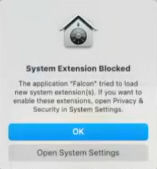
Wenn Sie eine Meldung wie diese erhalten, die auf blockierte Systemerweiterungen hinweist, klicken Sie auf „OK“, da diese Erweiterungen später konfiguriert werden.
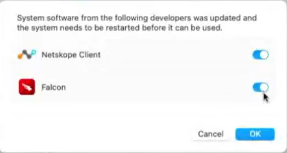
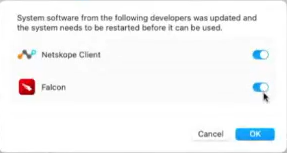
Aktivieren Sie die entsprechende Schutzerweiterung und klicken Sie auf OK.
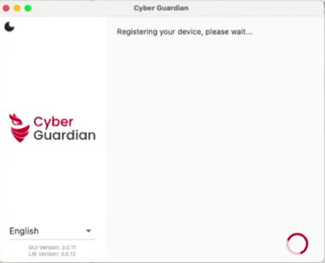
Cyber Guardian fährt automatisch mit der Registrierung fort.
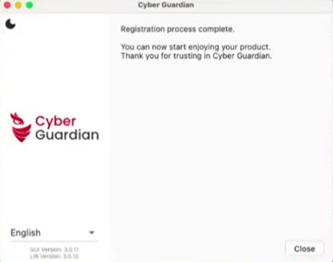
Die Registrierung ist in wenigen Sekunden abgeschlossen. Klicken Sie auf Schließen, um die Installation abzuschließen.
Im letzten Schritt gewähren Sie vollen Festplattenzugriff. Dieser Schritt ist unerlässlich, um Ihre Daten und Ihren Computer zu schützen.
Wählen Sie dazu den Geräteschutzagenten im Ordner Programme aus.
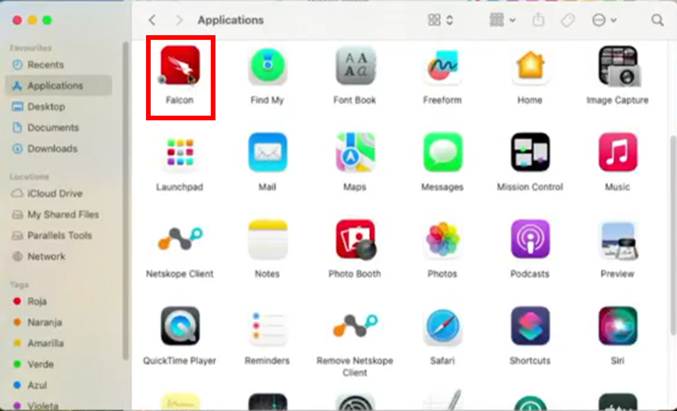
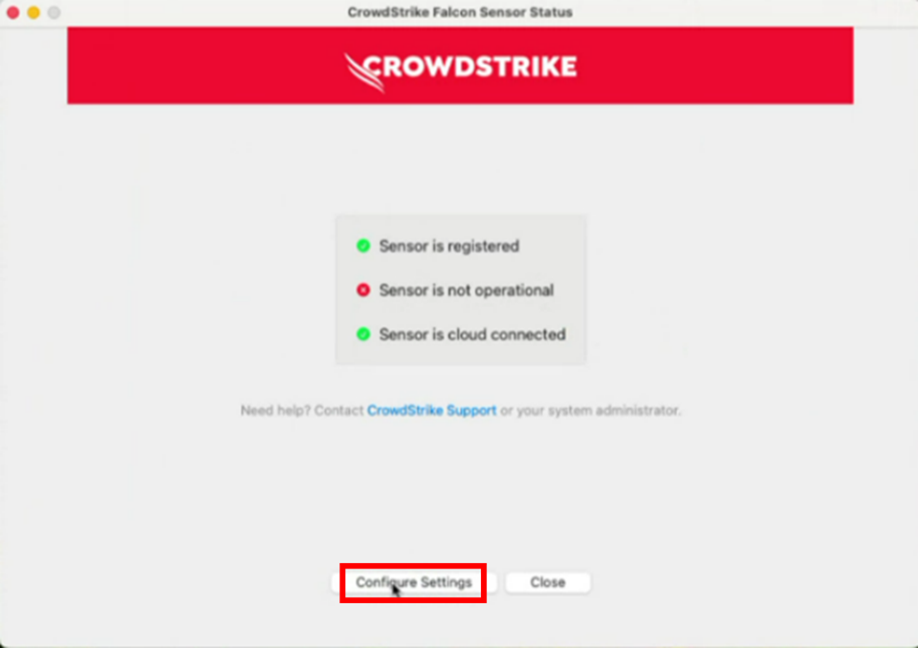
Klicken Sie auf Einstellungen konfigurieren.
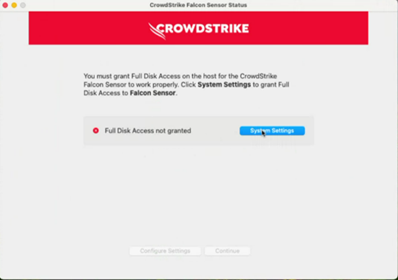
Klicken Sie auf Systemeinstellungen.
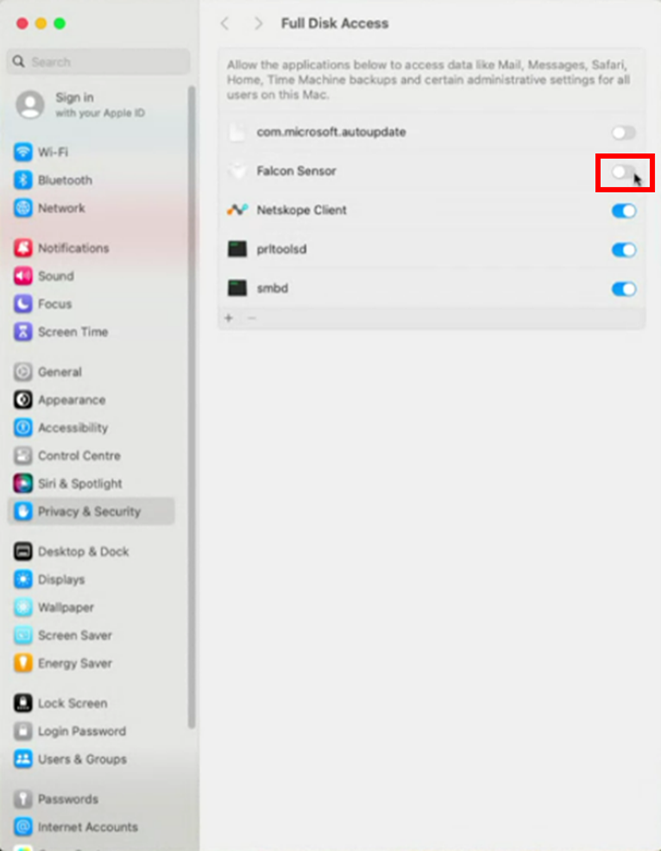
Aktivieren Sie den Vollzugriff auf die Festplatte.
Im nächsten Fenster wird die Gewährung des Vollzugriffs auf die Festplatte bestätigt.
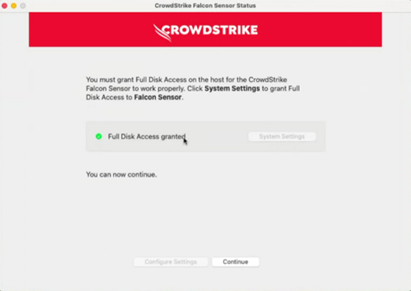
Überprüfen Sie abschließend die vollständige Funktionsfähigkeit des Geräteschutzagenten unter „Anwendungen“.
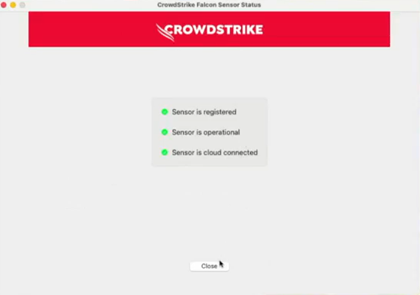
Die Installation des Geräteschutzes ist nun abgeschlossen.
Installation des Navigationsschutzes
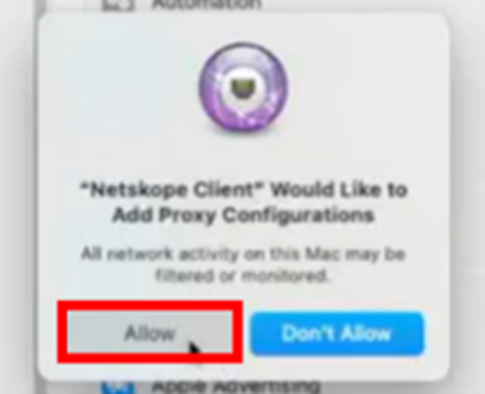
Während der Installation des Navigationsschutzes erhalten Sie eine Meldung wie diese. Klicken Sie auf „Zulassen“, um das Hinzufügen von Proxy-Einstellungen zu erlauben:
Aktivieren Sie die entsprechenden Erweiterungen und klicken Sie auf „OK“.
Die Registrierung ist nach wenigen Sekunden abgeschlossen. Klicken Sie auf Schließen, um die Installation abzuschließen.
Unbeaufsichtigte Installation (CLI)
Wenn Sie die unbeaufsichtigte Installation auf Ihrem Mac bevorzugen, laden Sie das Installationsprogramm für unbeaufsichtigte Installationen aus Ihrem Downloadbereich herunter.
Sie können den unbeaufsichtigten Installer für Mac über die Befehlszeile wie folgt ausführen, abhängig von den verfügbaren Schutzfunktionen des eingegebenen Tokens (Installer-Versionen ab 4.2):
sudo ./cyberguardian_cli install [device-protection|web-protection|all] [token]
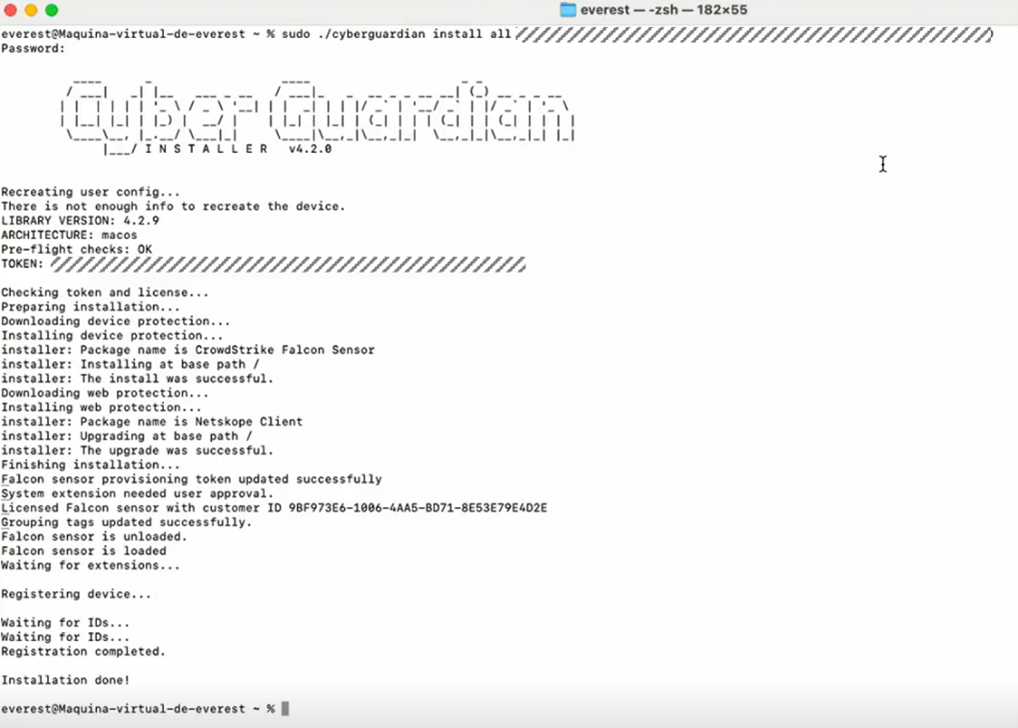
Aus Gründen der Abwärtskompatibilität können Bestandskunden die alte Syntax verwenden (Installer-Versionen vor 4.2). Dadurch werden beide Schutzfunktionen installiert, sofern im Token verfügbar (alle):
cyberguardian_cli [token]
WARNUNG: Zukünftige Versionen unterstützen diese Ausführung nicht mehr. Bitte verwenden Sie stattdessen den Befehl „Install“.
Hinweis: Nach der Installation müssen Sie die Systemerweiterungen auf den installierten Geräten aktivieren.
Weitere Informationen zu den Exit-Codes des Befehlszeilen-Installationsprogramms finden Sie hier.