Wie installiere ich CyberGuardian unter Windows?
Cyber Guardian kann unter Windows per grafischer Installation oder automatisch installiert werden.
Bitte prüfen Sie die unterstützten Windows-Versionen hier.
Grafische Installation (GUI)
Um Cyber Guardian auf Windows-Geräten mit der grafischen Installation zu installieren, laden Sie das Installationsprogramm zunächst aus Ihrem Downloadbereich herunter. Wenn Sie „Per E-Mail senden“ ausgewählt haben, finden Sie den Download-Link in der E-Mail, die Sie nach dem Klicken auf die Schaltfläche „Für Windows herunterladen“ erhalten haben.
*Um auf Ihren Downloadbereich zuzugreifen, klicken Sie auf die Schaltfläche „Installationsprogramme anzeigen“ oder geben Sie die Adresse https://**.cyberguardian.tech/client/device-security/installers ein und ersetzen Sie ** durch Ihre reguläre Cyber Guardian-Subdomain.
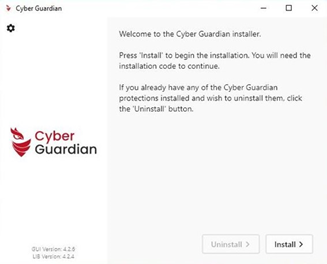
Das Cyber Guardian-Installationsprogramm wird geöffnet. Klicken Sie auf die Schaltfläche „Installieren“, um fortzufahren.
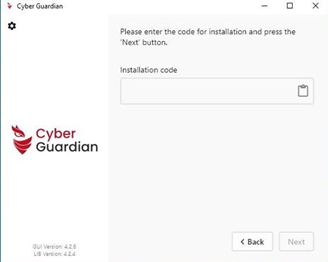
Cyber Guardian fordert den Installationscode an. Geben Sie den zugewiesenen Code ein und klicken Sie auf „Installieren“.
Falls Sie keinen Installationscode haben, erfahren Sie hier.
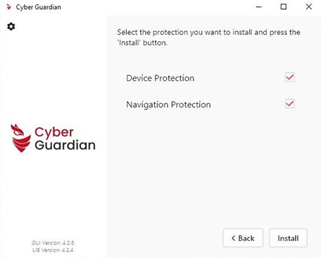
Das Installationsprogramm zeigt Ihnen anschließend die verfügbaren Installationsoptionen für den eingelegten Token an. Enthält der Token beide Schutzfunktionen, können Sie eine oder beide installieren.
Anschließend werden die Geräte- und/oder Navigationsschutzfunktionen je nach Ihrer vorherigen Auswahl heruntergeladen und installiert.
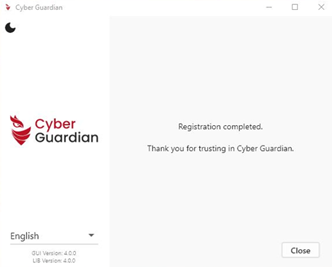
Der Installationsvorgang ist abgeschlossen, sobald die Registrierungsbestätigung erscheint.
Unbeaufsichtigte Installation (Befehlszeile)
Wenn Sie eine unbeaufsichtigte Installation bevorzugen, laden Sie den unbeaufsichtigten Installer für Windows aus Ihrem Downloadbereich herunter.
Anschließend können Sie den unbeaufsichtigten Installer über die Windows-Eingabeaufforderung (CMD) im Administratormodus ausführen, indem Sie den Installationscode in der Befehlszeile wie folgt eingeben.
Je nach Verfügbarkeit der verschiedenen Schutzfunktionen für das eingegebene Token (Installer-Versionen ab 4.2):
cyberguardian_cli_x64.exe install [device-protection|web-protection|all] [token]
Hier ist ein Beispiel für die Installation beider Schutzfunktionen:
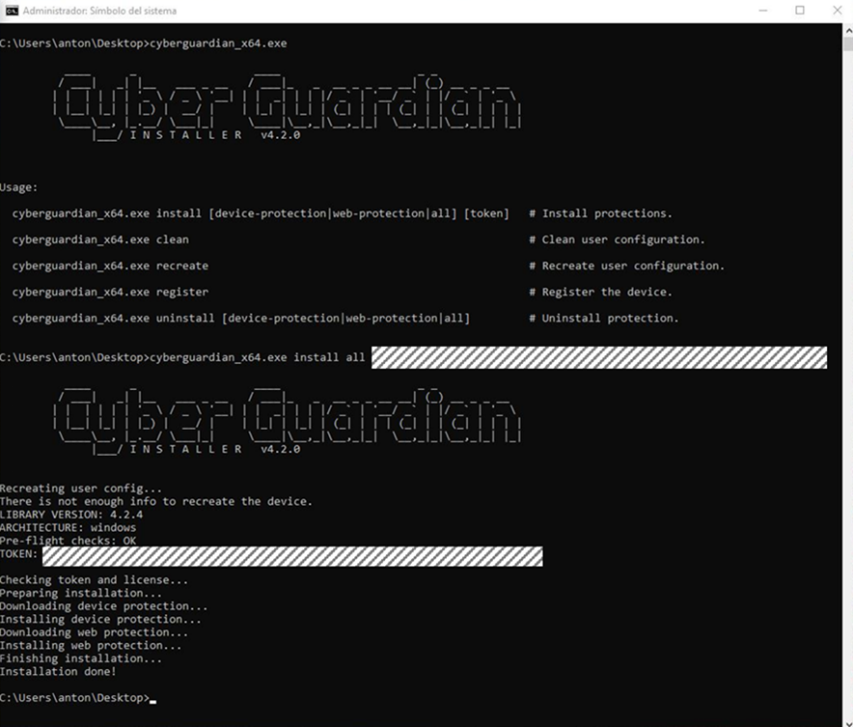
Aus Gründen der Abwärtskompatibilität können Bestandskunden die alte Syntax verwenden (Installer-Versionen vor 4.2). Dadurch werden beide Schutzfunktionen installiert, sofern verfügbar. Im Token (alle): cyberguardian_cli_x64 [token]
WARNUNG: Zukünftige Versionen unterstützen diese Ausführung nicht. Bitte verwenden Sie stattdessen den Installationsbefehl.
Weitere Informationen zu den Exit-Codes des Befehlszeilen-Installationsprogramms finden Sie hier.