¿Cómo instalo Cyber Guardian en Linux?
Puedes comprobar qué versiones de Linux están soportadas aquí.
Puedes descargar el instalador para Linux según tu arquitectura desde tu área de descargas*. Allí también puedes copiar el comando para ejecutarlo.
*Para acceder a tu área de descargas pulsa el botón Ver Instaladores o entra en la ruta https://****.cyberguardian.tech/client/device-security/installers, sustituyendo* *** por tu subdominio habitual de Cyber Guardian.
Para versiones del instalador posteriores a la 4.2, dependiendo de las protecciones a instalar el comando de instalación sería:
- X64: chmod +x ./cyberguardian_x64.run;sudo ./cyberguardian_x64.run install [device-protection|web-protection|all] [token]
- ARM64: chmod +x ./cyberguardian_arm64.run;sudo ./cyberguardian_arm64.run install [device-protection|web-protection|all] [token]
Para versiones del instalador anteriores a la 4.2 el comando de instalación sería:
- X64: chmod +x ./cyberguardian_x64.run;./cyberguardian_x64.run [token]
- ARM64: chmod +x ./cyberguardian_arm64.run;./cyberguardian_arm64.run [token]
Si no dispones de token de instalación consulta aquí.
Una vez copiado el comando, pégalo en la terminal y presiona Enter.
Después de presionar Enter, el instalador hará todo el proceso de descarga e instalación, a través del cual puede solicitar la contraseña para continuar avanzando.
Finalmente, en pocos minutos el proceso de descarga, instalación y registro habrá terminado.
Aquí podemos ver un ejemplo:
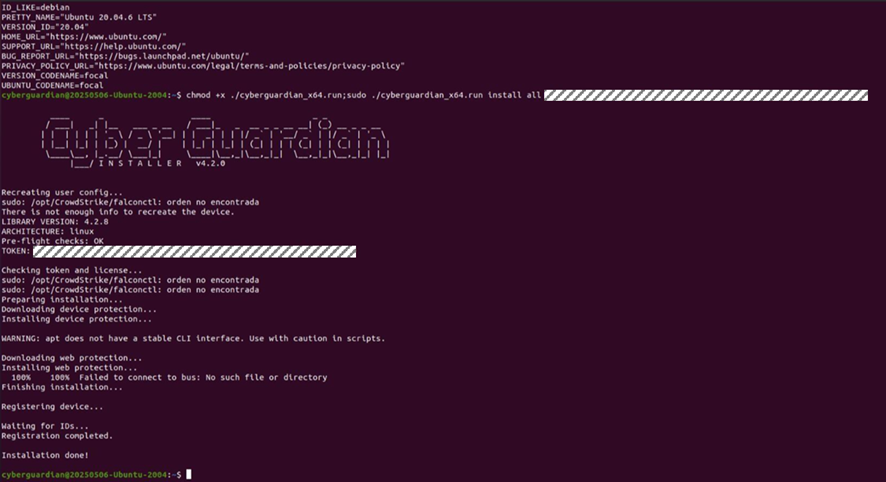
Para más información sobre los códigos de salida del instalador por línea de comando pulse aquí.