¿Cómo instalo Cyber Guardian en MacOS?
Cyber Guardian se puede instalar en Mac mediante instalador gráfico o de manera desatendida.
Puedes comprobar qué versiones de macOS están soportadas aquí.
Instalación gráfica (GUI)
Para instalar las protecciones de Cyber Guardian en tu dispositivo Mac con el instalador gráfico, primero descarga el instalador desde tu área de descargas* o bien, si se ha seleccionado el envío por email, desde el email recibido pulsando el botón Descarga para Mac.
*Para acceder a tu área de descargas pulsa el botón Ver Instaladores o entra en la ruta https://****.cyberguardian.tech/client/device-security/installers, sustituyendo* *** por tu subdominio habitual de Cyber Guardian.
Arrastra el instalador descargado a la carpeta Aplicaciones de tu Mac*.*
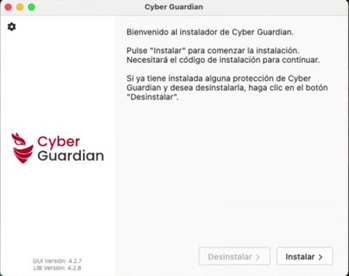
Se abrirá el instalador de Cyber Guardian. Pulsa el botón Instalar para continuar.
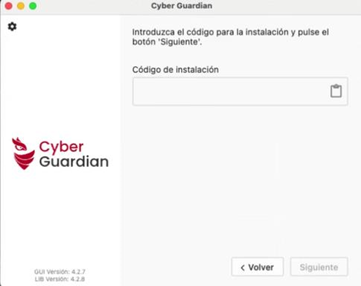
Cyber Guardian solicitará el código de instalación. Introduce el código asignado y pulsa el botón Instalar.
Si no dispones de código de instalación consulta aquí.
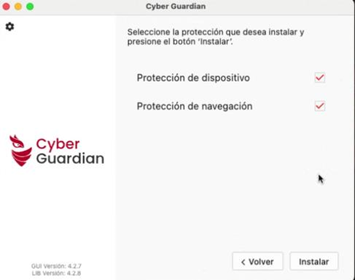
El instalador presenta las opciones de instalación disponibles en el token introducido. Si el token incluía ambas protecciones puede seleccionar una o ambas.
A continuación comenzará el proceso de descarga e instalación, durante el cual se descargará/n y se instalará/n la protección de dispositivo y/o navegación dependiendo de la selección anterior y tu Mac te solicitará varias veces tu contraseña para autorizar los cambios en el equipo.
Instalación de la Protección de dispositivo
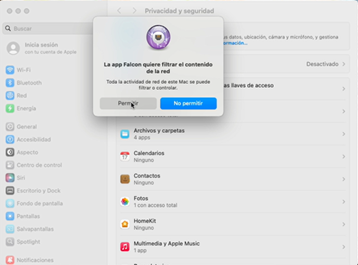
Para instalar la protección de dispositivo, se abrirá la ventana de Privacidad y seguridad. Haz click en Permitir para permitir monitorizar la actividad de red e introduce la contraseña cuando sea requerida.
Si recibes un mensaje como éste indicando que hay extensiones del sistema bloqueadas pulsa OK pues estas extensiones se configurarán más adelante.
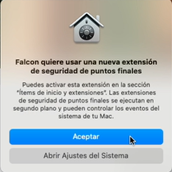
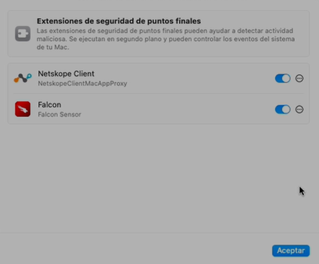
Se abrirá la siguiente ventana para activar las extensiones en Seguridad y Privacidad.
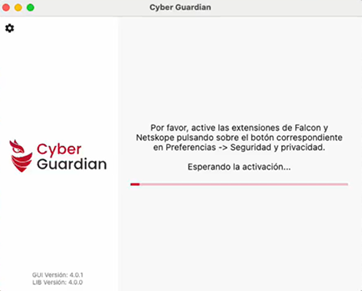
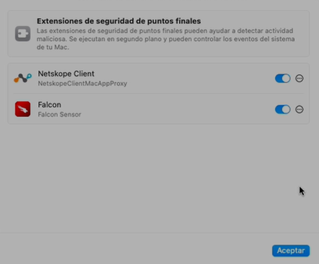
Activa las extensiones correspondientes:
El instalador de Cyber Guardian continuará automáticamente con el registro.
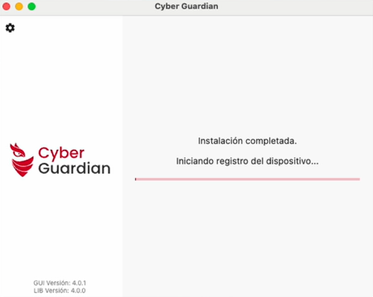
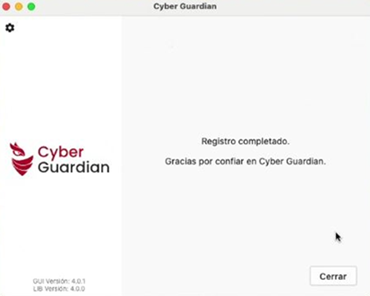
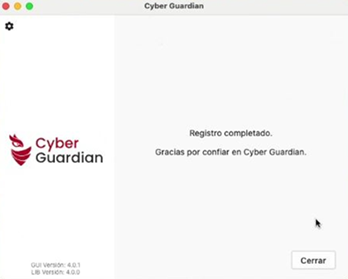
En pocos segundos finaliza el registro. Pulsa Cerrar para finalizar la instalación.
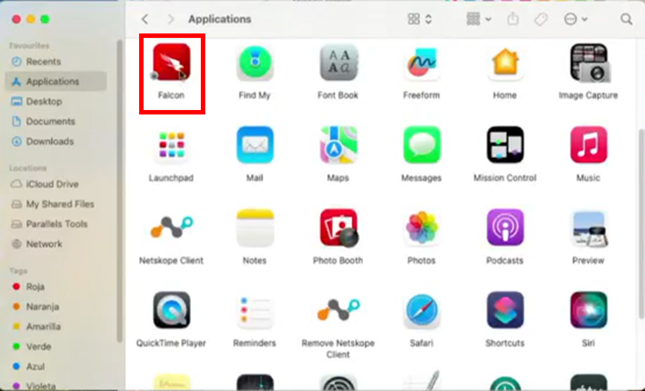
El último paso consiste en permitir el acceso a disco, imprescindible para proteger tu información y tu equipo. Para ello, por favor selecciona la protección de dispositivo en la carpeta Aplicaciones.
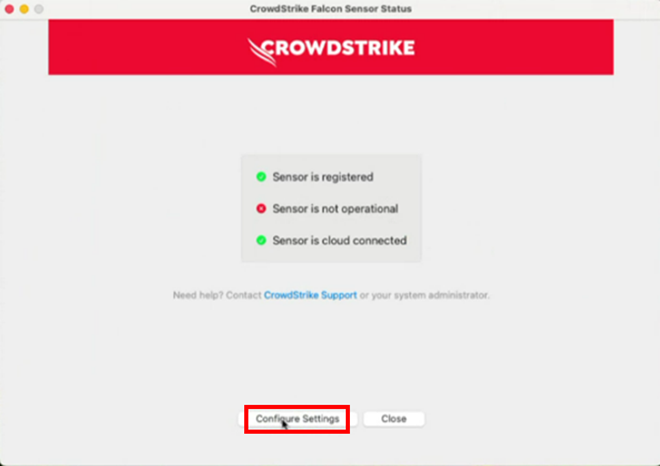
Pulsa en Configurar
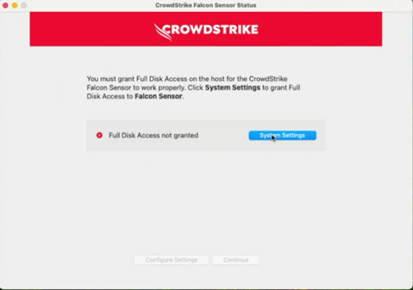
Pulsa en Configuración del sistema:
Activa el acceso al disco:
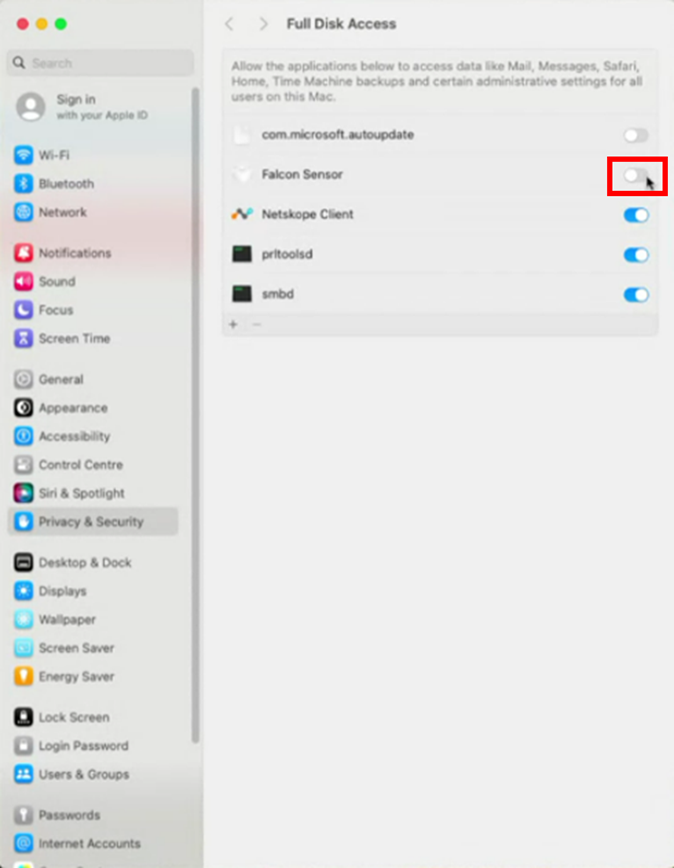
En la siguiente ventana podrás confirmar que se ha permitido el acceso al disco correctamente.
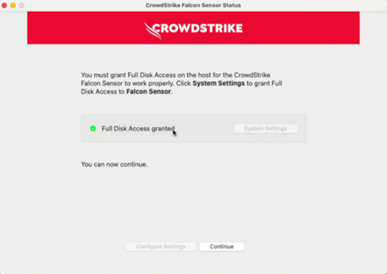
Finalmente desde Aplicaciones, podrás comprobar que ya está totalmente operacional.
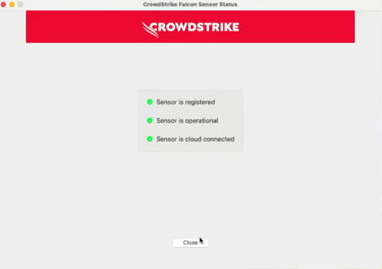
Con esto el proceso de instalación de la protección de dispositivo está terminado.
Instalación de la Protección de navegación
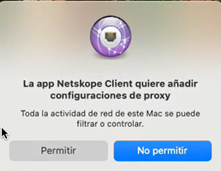
En el proceso de instalación de la protección de navegación, recibirás un mensaje como éste. Haz click en Permitir para permitir añadir configuraciones proxy.
Se abrirá la siguiente ventana para activar las extensiones en Seguridad y privacidad.
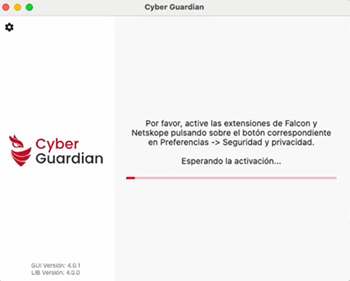
Activa las extensiones correspondientes:
En pocos segundos finaliza el registro. Pulsa Cerrar para finalizar la instalación.
Instalación desatendida (CLI)
Si prefieres realizar instalación desatendida en Mac descarga el instalador desatendido desde tu área de descargas.
Puedes ejecutar el instalador desatendido para Mac vía línea de comando así dependiendo de la disponibilidad de protecciones en el token (versiones del instalador posteriores a la 4.2):
sudo./cyberguardian_cli install [device-protection|web-protection|all] [token]
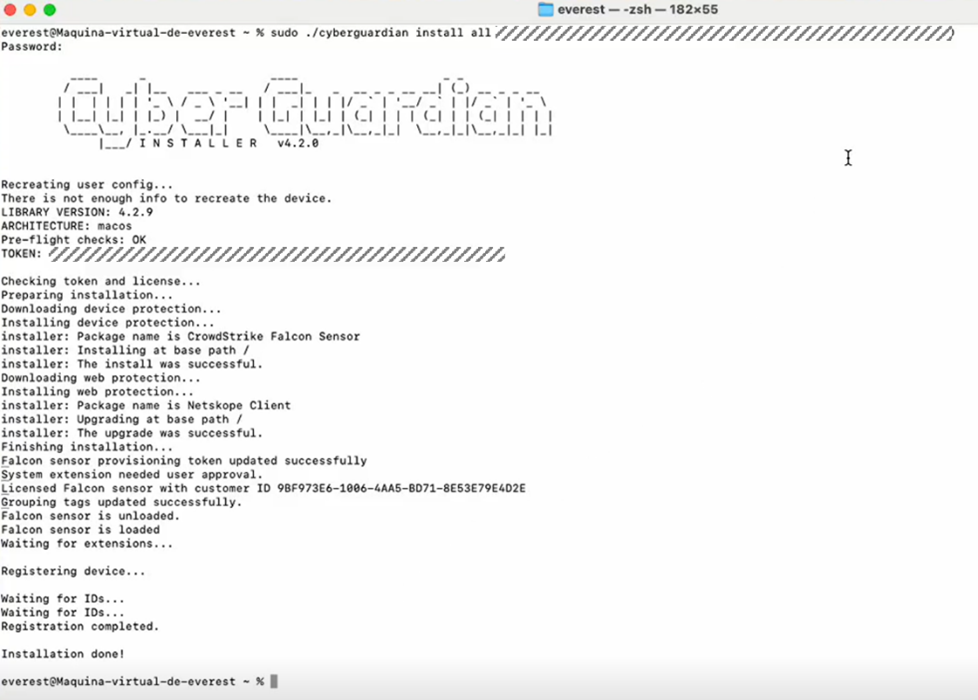
Para compatibilidad con versiones anteriores, los clientes existentes podrán seguir usando la sintaxis anterior (versiones del instalador anteriores a la 4.2), que instalará ambas protecciones si están disponibles en el token (all):
cyberguardian_cli [token]
AVISO: Próximas versiones no soportarán esta ejecución. Es preferible que utilicen el comando Install.
Nota: Al finalizar la instalación será necesario activar las extensiones del sistema en los dispositivos instalados.
Para más información sobre los códigos de salida del instalador por línea de comando pulse aquí.