¿Cómo desinstalo Cyber Guardian en dispositivos de escritorio y servidores?
IMPORTANTE: No formatee los equipos sin haber desinstalado las protecciones correctamente tal como se explica aquí.
Si se necesita desinstalar las protecciones de Cyber Guardian en un dispositivo de escritorio o servidor, primero debes autorizar expresamente su desinstalación desde la consola de Cyber Guardian. En caso contrario la desinstalación no está permitida. Ten en cuenta que debes esperar al menos 60 minutos después de haber instalado para poder desinstalar.
Para ello entra en la sección de Seguridad de Dispositivos, y en la tabla de dispositivos instalados debes marcar para qué dispositivos quieres permitir la desinstalación. Puedes hacerlo de uno en uno activando el selector correspondiente de Permitir desinstalación o por lotes utilizando los filtros y búsquedas para seleccionar lotes de dispositivos y pulsar el botón Permitir desinstalación.
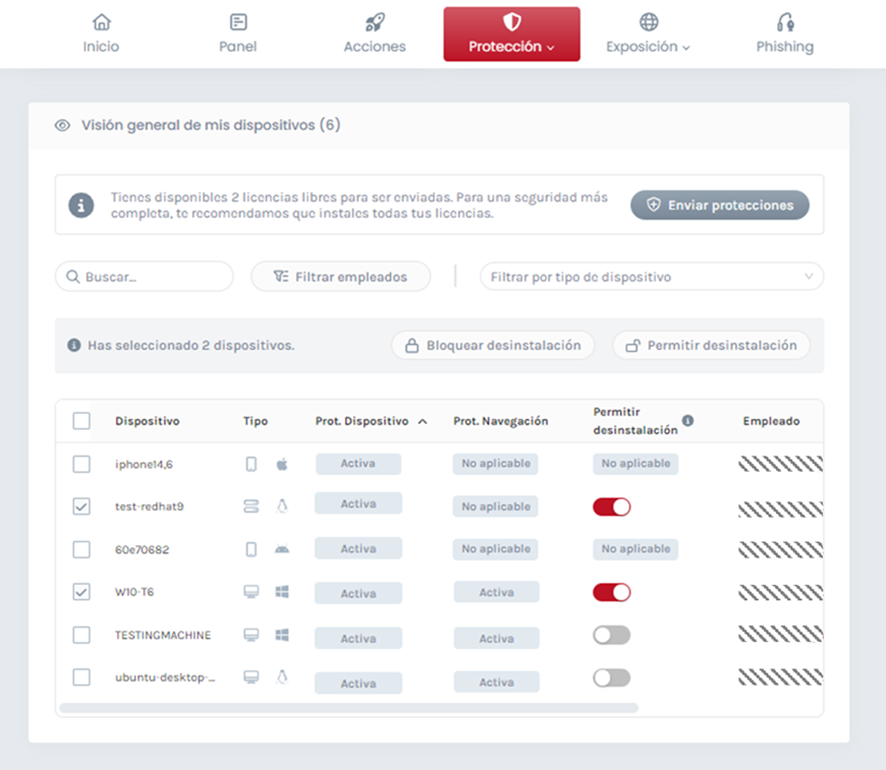
Una vez hecho esto, podrás desinstalar las protecciones Cyber Guardian en aquellos dispositivos desktop o server autorizados.
Desinstalación gráfica
Para ejecutar la desinstalación mediante el instalador gráfico en Windows Desktop, Windows Server o Mac, descarga la última versión del instalador gráfico desde tu área de descargas y abre el instalador gráfico, selecciona la protección que deseas desinstalar y pulsa el botón "Desinstalar"
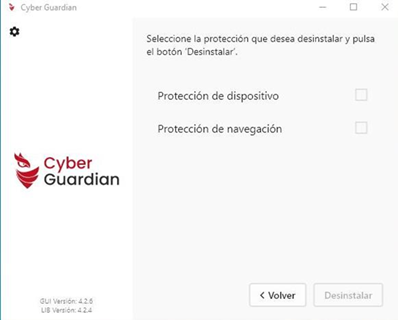
En unos segundos la protección se desinstala.
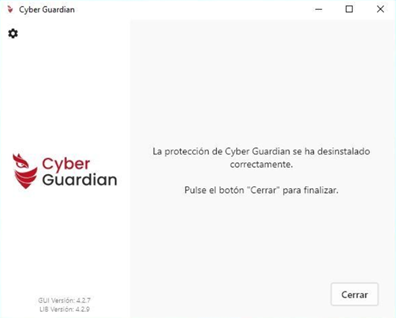
Tras terminar la desinstalación de las protecciones, las licencias correspondientes se liberan para poder enviarlas de nuevo a cualquier empleado. Los dispositivos desinstalados desaparecerán automáticamente de la tabla de dispositivos instalados.
Desinstalación desatendida
Para ejecutar la desinstalación desatendida mediante línea de comandos en Windows Desktop o Windows Server, descarga la última versión del instalador para Windows por línea de comandos desde tu área de descargas y desde la consola CMD de Windows en modo administrador (y con el mismo usuario que se ejecutó la instalación inicial) ejecuta la desinstalación mediante este comando en función de la protección que quieras desinstalar:
- Para versiones del instalador posteriores a la 4.2: cyberguardian_cli_x64.exe uninstall [device-protection|web-protection|all]
- Para versiones anteriores a la 4.2 utiliza el comando: cyberguardian_cli_x64.exe uninstall
Aquí puedes ver un ejemplo:
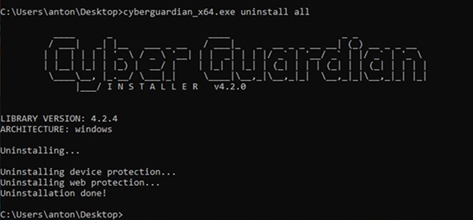
Para ejecutar la desinstalación mediante línea de comandos en Mac descarga la última versión del instalador para Mac desde tu área de descargas y ejecuta la desinstalación mediante este comando:
- Versiones del instalador posteriores a la 4.2: sudo ./cyberguardian_cli uninstall [device-protection|web-protection|all]
- Para versiones del instalador anteriores a la 4.2: cyberguardian_cli uninstall
Para ejecutar la desinstalación mediante línea de comandos en Linux Desktop o Linux Server descarga la última versión del instalador para Linux desde tu área de descargas y ejecuta la desinstalación Linux mediante este comando:
Para versiones del instalador posteriores a la 4.2:
- x64: chmod +x ./cyberguardian_x64.run;sudo ./cyberguardian_x64.run uninstall [device-protection|web-protection|all]
- arm64: chmod +x ./cyberguardian_arm64.run;sudo ./cyberguardian_arm64.run uninstall [device-protection|web-protection|all]
Para versiones del instalador anteriores a la 4.2:
- x64: chmod +x ./cyberguardian_x64.run;./cyberguardian_x64.run uninstall
- arm64: chmod +x ./cyberguardian_arm64.run;./cyberguardian_arm64.run uninstall
Tras terminar la desinstalación de las protecciones, las licencias correspondientes se liberan para poder enviarlas de nuevo a cualquier empleado. Los dispositivos desinstalados desaparecerán automáticamente de la tabla de dispositivos instalados.
IMPORTANTE: No formatee los equipos sin haber desinstalado las protecciones correctamente tal como se explica aquí. Si los dispositivos se formatean antes de haber ejecutado correctamente la desinstalación no desaparecerán de la lista de dispositivos instalados y no se podrá recuperar la licencia para reutilizarla en otro dispositivo.